Powiązania tłumaczeń w Polylang i WPML
Wymagania: Baza Helper 1.1 lub nowszy z Polylang, WPML albo inną wtyczką wielojęzyczną, która przechowuje osobny wpis dla każdego języka.
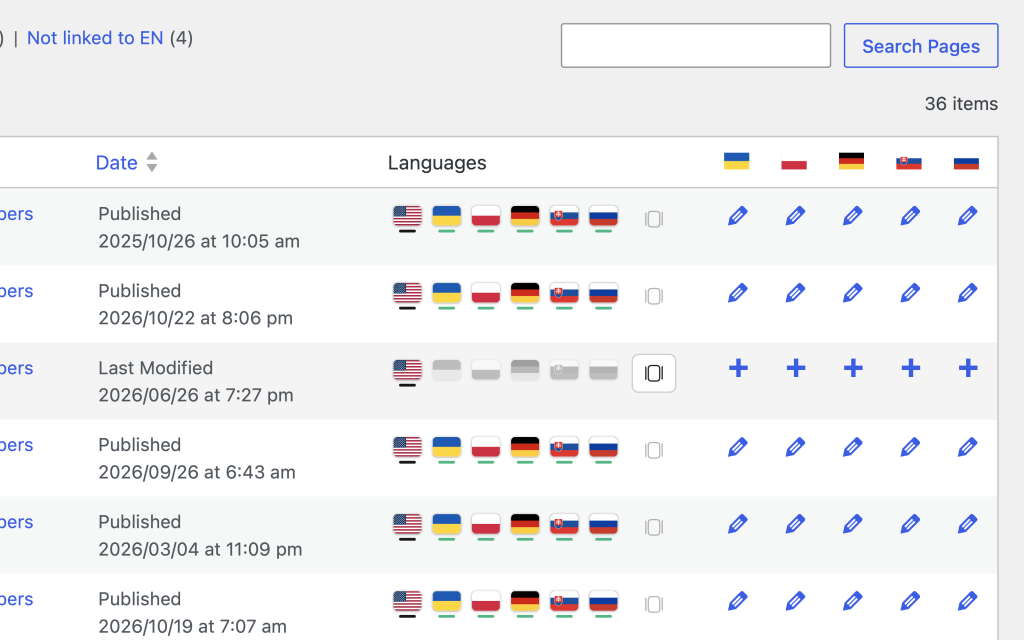
Narzędzie Translation links pokazuje, które wpisy są połączone jako tłumaczenia. Pozwala odłączyć błędne tłumaczenie, połączyć istniejący wpis lub rozpocząć tworzenie brakującego. Zmiany zapisują się od razu, bez klikania Update.
Nie obsługuje wtyczek przechowujących tłumaczenia w jednym wpisie. TranslatePress, Weglot, GTranslate i qTranslate-XT zapisują wszystkie wersje językowe w obrębie jednego wpisu. Nie ma wtedy osobnych wpisów do połączenia, dlatego narzędzie pozostaje ukryte.
Krok 1: Włącz narzędzie
Otwórz Baza Helper > Dashboard i sprawdź, czy kafelek Translation links jest włączony. Narzędzie jest domyślnie aktywne, gdy witryna ma co najmniej dwa języki.
Krok 2: Poznaj oznaczenia w kolumnie Languages
Otwórz listę dowolnego typu treści obsługującego tłumaczenia: Posts, Pages, Docs lub Products. Ostatnia kolumna, Languages, zawiera flagę każdego języka witryny i krótki pasek pod nią:
- Ciemny pasek: bieżący wpis.
- Zielony pasek: tłumaczenie istnieje i jest połączone.
- Żółty pasek: tłumaczenie jest połączone, ale ma status szkicu.
- Bladoszara flaga bez paska: brak tłumaczenia w tym języku.
- Żółte ostrzeżenie: wpis nie ma jeszcze przypisanego języka.
Najedź na flagę, aby zobaczyć język, tytuł i status tłumaczenia.
Krok 3: Otwórz panel zarządzania
Kliknij mały przycisk z ikoną suwaków na końcu komórki Languages. Otworzy się panel z osobnym wierszem dla każdego języka, zawierającym tytuł, status i ID tłumaczenia. W edytorze blokowym ten sam panel znajduje się na pasku bocznym dokumentu w sekcji Translations.
Krok 4: Połącz brakujące tłumaczenie
W wierszu oznaczonym Not created wybierz jeden z dwóch przycisków:
- Link existing wyszukuje po tytule wpisy w danym języku i tego samego typu. Kliknij Link obok właściwego wpisu. Jeśli jest on już połączony z innymi tłumaczeniami, wynik pokazuje ich języki. Utworzenie nowego połączenia usuwa wpis z poprzedniej grupy.
- Create otwiera standardowy ekran dodawania tłumaczenia w Polylang lub WPML, z wybranym już językiem.
Krok 5: Zastąp błędne tłumaczenie
W wierszu z tłumaczeniem kliknij ikonę łącza (Replace with another post). Wyszukaj właściwy wpis i kliknij Replace. Wybrany wpis zastąpi poprzedni, który zostanie automatycznie odłączony. Nie musisz go wcześniej odłączać.
Krok 6: Odłącz tłumaczenie
Kliknij × w wybranym wierszu, a następnie Yes, unlink. Z grupy zostanie usunięty tylko ten wpis; pozostałe tłumaczenia pozostaną połączone. Aby odłączyć bieżący wpis, kliknij Unlink this post from the others na dole panelu.
Krok 7: Znajdź wpisy bez połączenia z językiem głównym
Nad tabelą dowolnej listy otwórz Not linked to EN (N). EN oznacza domyślny język witryny. Filtr pokazuje wpisy w innych językach, które nie mają połączonego tłumaczenia w języku domyślnym, oraz wpisy bez przypisanego języka.
Pełny przegląd znajdziesz w Baza Helper > Translation links. Wybierz typ wpisów i skorzystaj z filtrów Need attention, Not linked, Some languages missing, Not linked to EN oraz All languages linked. Każdy filtr pokazuje liczbę wpisów, a wyszukiwarka działa po tytule. Karta sprawdza ostatnie 2000 wpisów wybranego typu.
Krok 8: Przypisz język wpisowi
Jeśli przy wpisie widzisz żółte ostrzeżenie, otwórz panel zarządzania, wybierz język w żółtym polu i kliknij Set the language. Nie można zmienić języka połączonego wpisu: najpierw go odłącz.
Krok 9: Napraw uszkodzone grupy
Otwórz Baza Helper > Translation links. Jeśli witryna korzysta z Polylang lub WPML, u góry karty znajduje się przycisk Repair broken groups.
- Polylang. Użyj naprawy, jeśli odłączenie jednego tłumaczenia rozłączyło także pozostałe wskutek błędu starszej wersji. Baza Helper odbudowuje grupy z wpisów nadal przechowywanych przez Polylang i podaje liczbę naprawionych grup. Następnie ponów odłączanie, po jednym wpisie.
- WPML. Tutaj odłączenie wpisu nie narusza połączeń między pozostałymi tłumaczeniami. Przycisk usuwa pozostałości po usuniętych wpisach oraz połączenia z nieprawidłowym typem wpisu. Po zakończeniu pokazuje liczbę napraw.
Warto wiedzieć
- Można połączyć tylko wpisy tego samego typu, z przypisanymi różnymi językami.
- W grupie na jeden język przypada jeden wpis. Aby go zmienić, użyj Replace.
- Użytkownik musi mieć uprawnienia do edycji wpisów. Przycisk Repair jest dostępny dla administratorów.
