Регулируемая боковая панель редактора: шире панели блочного редактора WordPress
Панели блочного редактора узкие. Справа панель настроек (вкладки Page и Block) обрезает длинные названия полей и списки некоторых блоков, например Items или FAQ. Слева панель с List View, Outline и вставкой блоков обрезает длинные названия блоков. Помощник Adjustable editor sidebar добавляет к каждой панели ручку, чтобы вы могли делать её шире или уже.
Как изменить ширину панелей
- У панели настроек справа есть ручка на левом краю. У панели слева (List View, Outline, вставка блоков) есть ручка на правом краю. Потяните ручку, чтобы панель стала шире или уже.
- Ширина от 280 до 900 px и никогда не больше 60% окна.
- Дважды щёлкните ручку, чтобы вернуть обычную ширину. С клавиатуры нажмите Esc или Home, когда ручка в фокусе.
- Когда ручка в фокусе, стрелки меняют ширину на 20 px, а с Shift на 60 px.
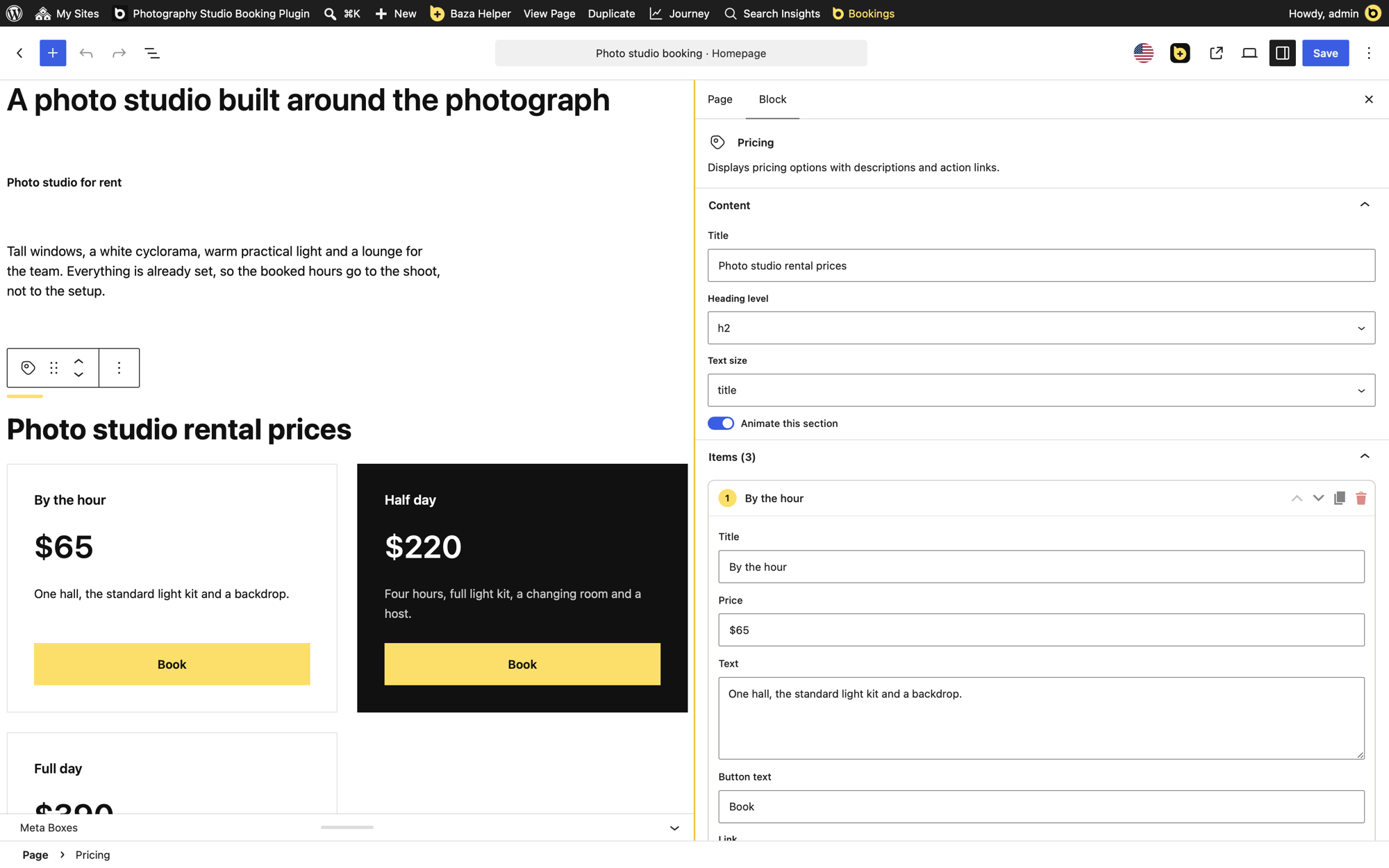
Где это работает
Это работает в блочном редакторе для записей, страниц и товаров и в Site Editor, на экранах шириной от 782 px. На телефоне панели занимают весь экран, поэтому ручек нет.
Ширина сохраняется для вас
Ширина каждой панели сохраняется отдельно, для каждого пользователя, в его профиле. Она одинакова во всех браузерах и на всех экранах редактора. Другой пользователь сохраняет свою ширину.
Как включить
- Откройте Baza Helper > Helpers.
- Найдите Adjustable editor sidebar. По умолчанию он выключен: поставьте галочку.
- Сохраните. Ручки появятся в блочном редакторе. Снимите галочку и сохраните, чтобы убрать их.
Чего он не делает
- Он не меняет редактор и содержимое ваших страниц.
- Он ничего не делает на публичном сайте, для посетителей.
- Он не работает на телефонах, где панели занимают весь экран.
Он для пользователей, которые могут редактировать записи.
Вопросы
Почему названия полей в боковой панели обрезаны?
В WordPress панель настроек имеет фиксированную ширину. Потяните ручку на её левом краю, чтобы сделать её шире, и длинные названия будут видны полностью.
Почему названия блоков в List View обрезаны?
Панель слева тоже имеет фиксированную ширину. Потяните ручку на её правом краю, чтобы расширить её.
Как вернуть обычную ширину?
Дважды щёлкните ручку или нажмите Esc либо Home, когда она в фокусе.
