Регульована бічна панель редактора: ширші панелі блокового редактора WordPress
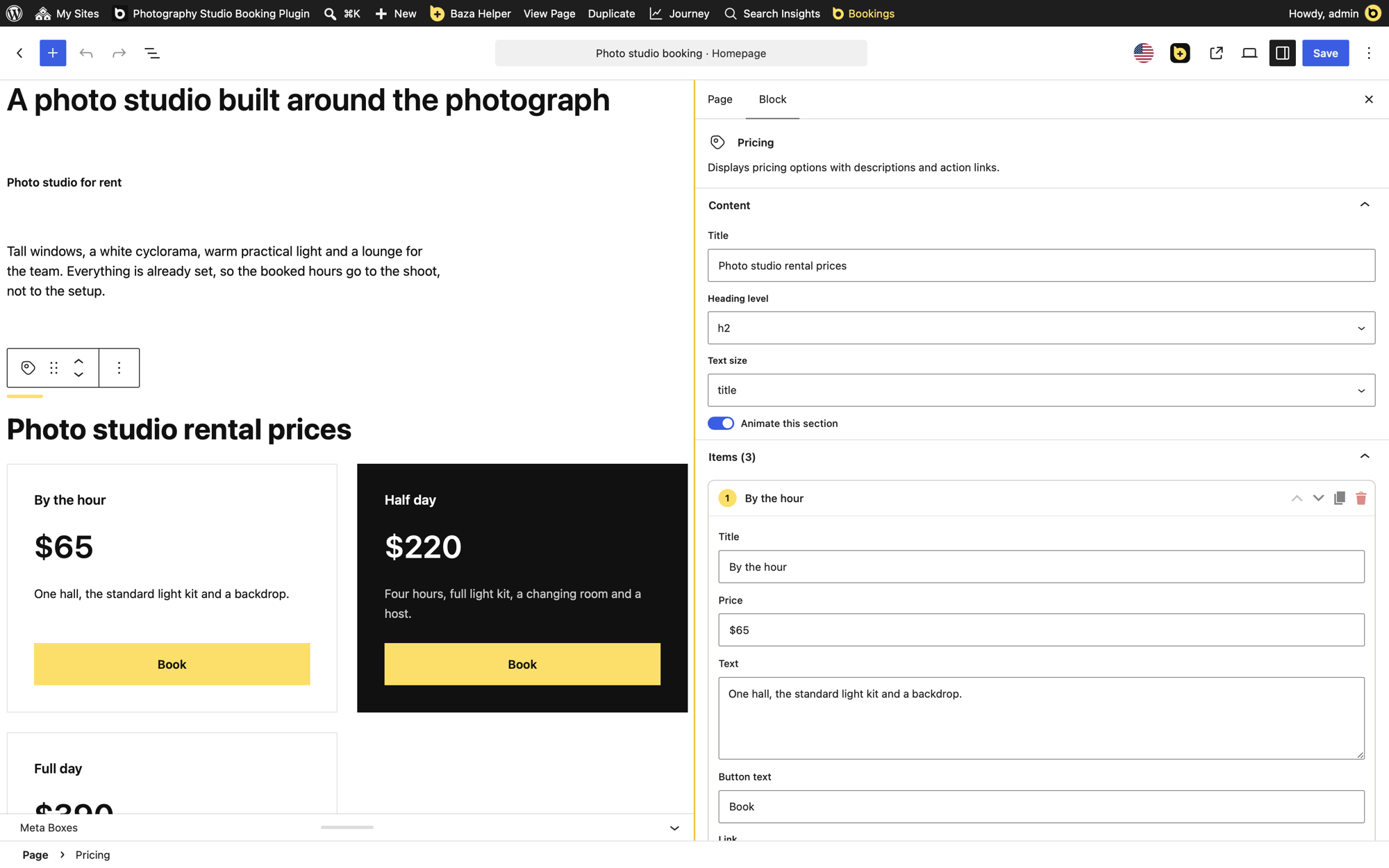
Панелі блокового редактора вузькі. Праворуч панель налаштувань (вкладки Page і Block) обрізає довгі назви полів і списки деяких блоків, як-от Items чи FAQ. Ліворуч панель із List View, Outline і вставкою блоків обрізає довгі назви блоків. Помічник Adjustable editor sidebar додає до кожної панелі ручку, щоб ви могли робити її ширшою чи вужчою.
Як змінити ширину панелей
- Панель налаштувань праворуч має ручку на лівому краї. Панель ліворуч (List View, Outline, вставка блоків) має ручку на правому краї. Потягніть ручку, щоб панель стала ширшою чи вужчою.
- Ширина від 280 до 900 px і ніколи не більше 60% вікна.
- Двічі клікніть ручку, щоб повернути звичайну ширину. З клавіатури натисніть Esc або Home, коли ручка у фокусі.
- Коли ручка у фокусі, стрілки змінюють ширину на 20 px, а з Shift на 60 px.
Де це працює
Це працює в блоковому редакторі для записів, сторінок і товарів та в Site Editor, на екранах завширшки від 782 px. На телефоні панелі займають весь екран, тож ручок немає.
Ширина зберігається для вас
Ширина кожної панелі зберігається окремо, для кожного користувача, у його профілі. Вона однакова в усіх браузерах і на всіх екранах редактора. Інший користувач зберігає свою ширину.
Як увімкнути
- Відкрийте Baza Helper > Helpers.
- Знайдіть Adjustable editor sidebar. За замовчуванням він вимкнений: поставте галочку.
- Збережіть. Ручки з’являться в блоковому редакторі. Зніміть галочку й збережіть, щоб прибрати їх.
Чого він не робить
- Він не змінює редактор і вміст ваших сторінок.
- Він нічого не робить на публічному сайті, для відвідувачів.
- Він не працює на телефонах, де панелі займають весь екран.
Він для користувачів, які можуть редагувати записи.
Питання
Чому назви полів у бічній панелі обрізані?
У WordPress панель налаштувань має фіксовану ширину. Потягніть ручку на її лівому краї, щоб зробити її ширшою, і довгі назви буде видно повністю.
Чому назви блоків у List View обрізані?
Панель ліворуч теж має фіксовану ширину. Потягніть ручку на її правому краї, щоб розширити її.
Як повернути звичайну ширину?
Двічі клікніть ручку або натисніть Esc чи Home, коли вона у фокусі.
