Ustawienia projektu
W sekcji „Ustawienia wyglądu” możesz dostosować wygląd kalendarza rezerwacji na swojej stronie. Możesz wybrać motyw, dostosować kolory, zaokrąglenie narożników oraz kilka innych szczegółów wizualnych.
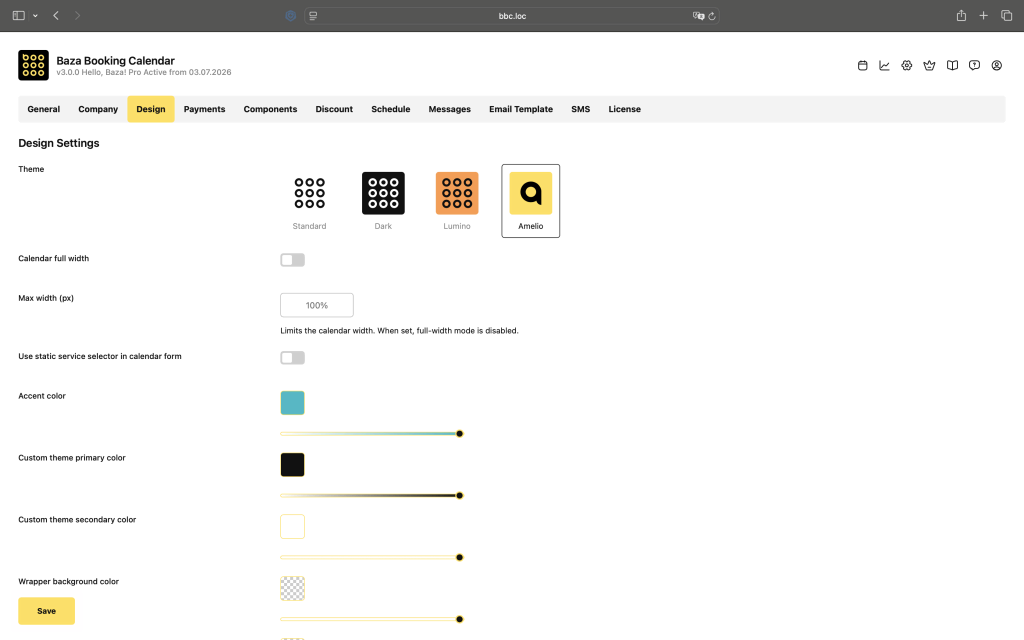
Temat
Wybierz jeden z trzech wbudowanych motywów – „Standard”, „Dark” lub „Lumino”. Motyw określa podstawowy styl wizualny kalendarza. Kolory i inne ustawienia przedstawione poniżej można dostosować niezależnie od wybranego motywu.
Kalendarz na całą szerokość
Sprawia, że kalendarz rozciąga się na całą szerokość kontenera, w którym się znajduje.
Użyj statycznego selektora usług
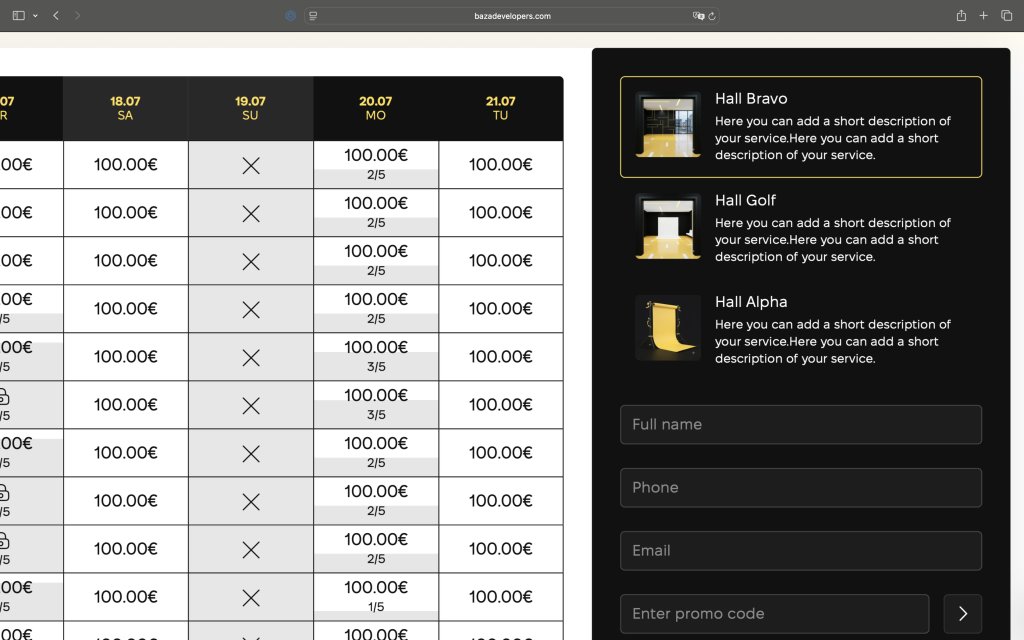
Zmienia selektor usług w formularzu rezerwacyjnym z listy rozwijanej na listę statyczną, w której wszystkie opcje są widoczne jednocześnie.
Kolory
Niestandardowy kolor motywu to główny kolor akcentujący kalendarza. Niestandardowy kolor główny motywu jest używany w elementach interaktywnych, takich jak przyciski i zaznaczone terminy. Niestandardowy kolor dodatkowy motywu uzupełnia kolor główny i jest zazwyczaj stosowany jako tło nakładki wyskakującego okienka. Kolor tła formularza określa tło panelu formularza rezerwacyjnego. Możesz zresetować wszystkie pola kolorów do domyślnych ustawień motywu, korzystając z przycisku „Resetuj ustawienia kolorów” znajdującego się na dole strony.
Promień krawędzi
Określa stopień zaokrąglenia narożników głównych elementów kalendarza (0-40 pikseli), pól wyboru (0-22 pikseli) oraz przycisków (0-48 pikseli). Przy wartości 0 narożniki są ostre, a wyższe wartości powodują ich większe zaokrąglenie.
Kolory powiadomień
Ustawia kolor tła, obramowania i tekstu komunikatów wyświetlanych użytkownikowi podczas procesu rezerwacji.
Wyskakujące okienko nakładkowe
Włącza ciemną nakładkę za okienkiem rezerwacji, dzięki czemu formularz wyraźniej wyróżnia się na tle treści strony.
Przewijanie kategorii usług dodatkowych
Włącza przewijanie w poziomie w przypadku zakładek kategorii usług dodatkowych, gdy jest ich zbyt wiele, by zmieściły się w jednym wierszu.
Nawigacja po usługach – przewijanie
Włącza przewijanie w panelu nawigacyjnym usług, gdy dostępnych jest wiele usług, a nie wszystkie mieszczą się w widocznym obszarze.
