Oferty specjalne
Przegląd
Funkcja „Oferty specjalne” pozwala przedstawić dowolną usługę dodatkową jako ukierunkowaną, ograniczoną czasowo ofertę rabatową, która pojawia się klientom po wybraniu powiązanej usługi głównej. Niniejszy dokument opisuje, jak skonfigurować ofertę specjalną oraz jak działają poszczególne pola.
Gdzie dokonać konfiguracji
Oferty specjalne konfiguruje się bezpośrednio na ekranie edycji „Usługi dodatkowe” (Edit Additional Service), a nie na osobnej stronie ustawień. Każda usługa dodatkowa może zostać przekształcona w ofertę specjalną.
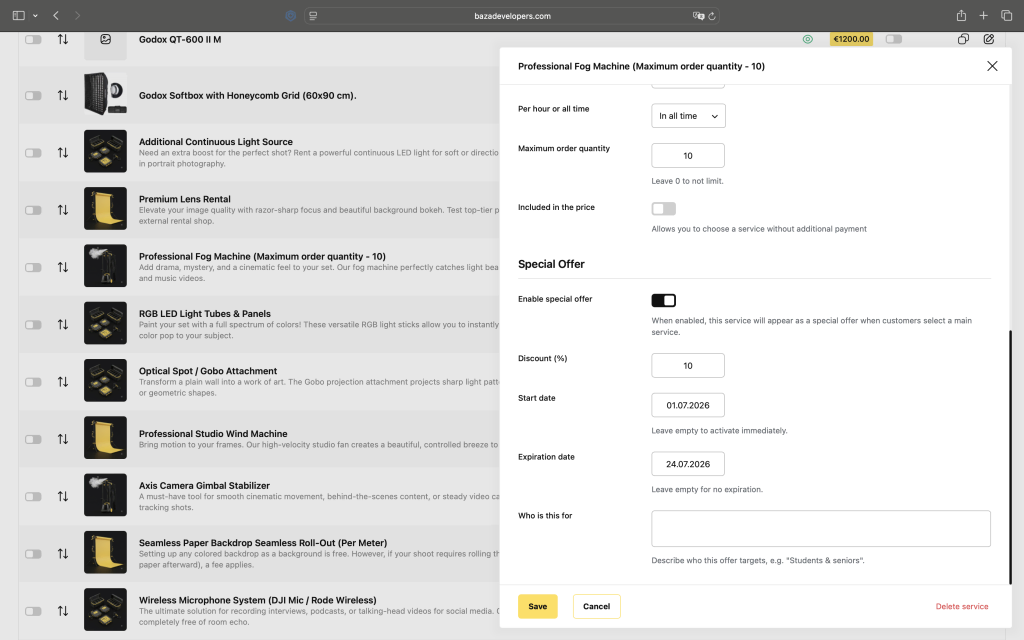
Odniesienia do pól
Cena
Cena podstawowa usługi dodatkowej. Jest to „pełna cena”, od której obliczany jest procent zniżki.
Maksymalna ilość zamówienia
Ogranicza liczbę jednostek tej dodatkowej usługi, jaką klient może dodać do pojedynczej rezerwacji. Ustaw na 0 , aby nie stosować ograniczeń.
Na godzinę lub łącznie
Określa, czy cena usługi jest naliczana za godzinę, czy też stanowi stałą opłatę jednorazową, niezależnie od czasu trwania rezerwacji. Opcje z listy rozwijanej: In all time (ryczałtowa) lub rozliczenie godzinowe.
W cenie zawarte jest
Przełącznik. Gdy opcja jest włączona, klient może wybrać tę usługę bez dodatkowych opłat – jest ona wliczona w główną cenę rezerwacji. Nie ma to związku z poniższymi ustawieniami ofert specjalnych.
Włącz ofertę specjalną
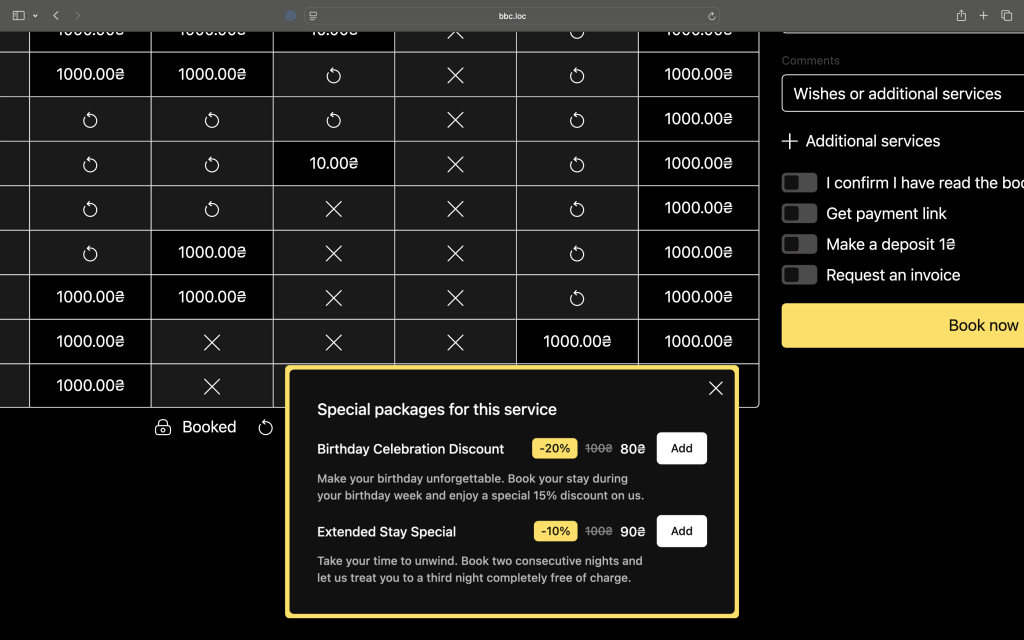
Przełącznik. Jest to pole, które aktywuje funkcję „Oferty specjalne” dla tej dodatkowej usługi.
Gdy opcja jest włączona:
- Usługa przestaje funkcjonować jako zwykła pozycja na liście usług dodatkowych.
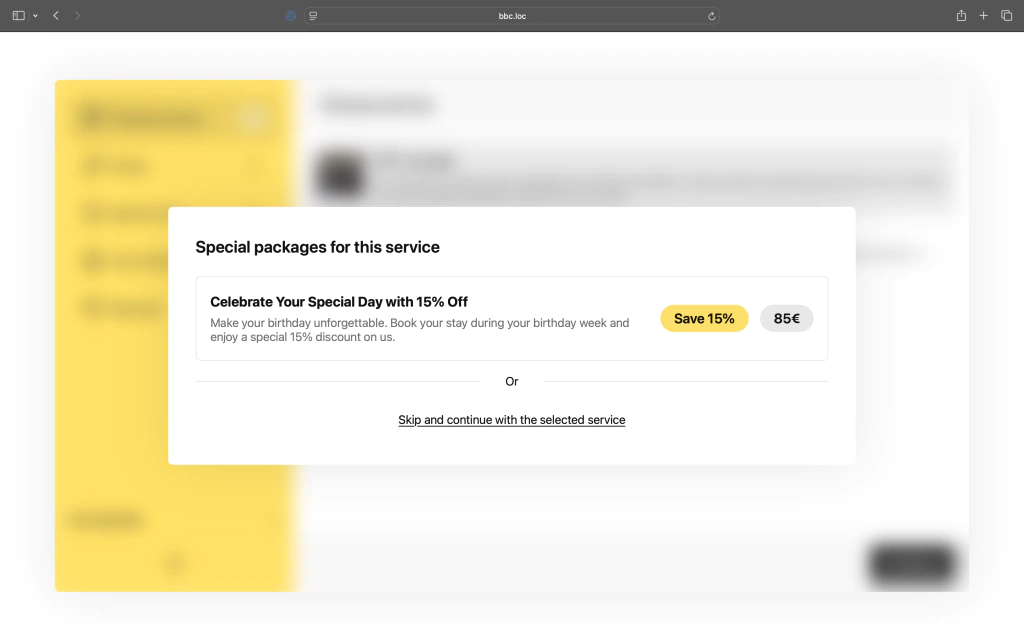
- Zamiast tego pojawia się jako wyskakujące okienko lub karta z ofertą, gdy klient wybiera główną usługę, z którą jest powiązana.
- The
Discount (%),Expiration date, aWho is this forpola (poniżej) stają się istotne i należy je wypełnić.
Gdy opcja jest wyłączona (ustawienie domyślne): usługa działa jak zwykła usługa dodatkowa, bez żadnej specjalnej prezentacji.
Rabat (%)
Procentowa zniżka stosowana do ceny tej dodatkowej usługi, gdy oferta specjalna jest aktywna i została zaakceptowana przez klienta. Wpisz samą liczbę (np. 20 dla 20% zniżki), nie jest % symbolu.
Jeśli pole pozostanie puste, rabat nie zostanie zastosowany, a oferta będzie wyświetlana po pełnej cenie. Należy zawsze wypełnić to pole podczas prowadzenia aktywnej promocji.
Data ważności
Opcjonalnie. Format: DD.MM.YYYY.
- Jeśli opcja ta zostanie włączona, oferta przestanie automatycznie wyświetlać się klientom po upływie tej daty – nie jest wymagana żadna ręczna interwencja.
- Jeśli pole to pozostanie puste, oferta będzie obowiązywać bezterminowo, dopóki
Enable special offernie zostanie ręcznie wyłączona.
Jest to zalecany sposób przeprowadzania promocji o ograniczonym czasie trwania (rabatów sezonowych, ofert premierowych itp.), dzięki czemu nie trzeba pamiętać o ich późniejszym wyłączeniu.
Dla kogo jest ta oferta
Krótki opis grupy docelowej tej oferty, przeznaczony dla klientów (np. "Students & seniors", "First-time bookings only", "Weekend sessions").
- Ten tekst jest wyświetlany bezpośrednio na karcie oferty pokazywanej klientowi; nie jest to etykieta przeznaczona wyłącznie do użytku wewnętrznego.
- Niech tekst będzie zwięzły i konkretny. To właśnie dzięki temu klient najlepiej zrozumie, dlaczego wyświetlana jest mu właśnie ta oferta.
Fragment
Krótki opis samej usługi dodatkowej (na czym polega, kiedy ma zastosowanie, jakie są ewentualne warunki). Wyświetlany obok nazwy usługi w wykazach.
Dodatkowe kategorie usług
Usługi dodatkowe są uporządkowane w ramach specjalnej klasyfikacji – „Kategorie usług dodatkowych” (np. Audio Equipment, Backdrops & Backstage Comfort, Lighting & Special Effects, Photo & Video Gear).
- Przypisz usługę do jednej lub kilku odpowiednich kategorii, zaznaczając odpowiednie pola wyboru.
- Nowe kategorie można tworzyć bezpośrednio na stronie, korzystając z opcji „+ Dodaj nową kategorię”, bez konieczności opuszczania ekranu edycji.
- Kategoryzacja pozwala utrzymać porządek na liście usług dodatkowych w miarę powiększania się katalogu i nie ma bezpośredniego wpływu na kierowanie ofert specjalnych (kierowanie odbywa się za pośrednictwem
Who is this fororaz powiązania z usługą główną).
Zdjęcie w tle
Obrazek wyświetlany w ramach tej dodatkowej usługi (oraz na karcie z ofertą specjalną, jeśli jest ona włączona). Kliknij obrazek, aby go edytować lub zastąpić.
Jak działa wyzwalacz okienka wyskakującego
Oferta specjalna jest powiązana z usługą podstawową. Gdy klient wybierze tę usługę podstawową podczas rezerwacji, każda dodatkowa usługa, dla której Enable special offer aktywowana (i nie wygasła) pojawia się w wyskakującym okienku z propozycją dodania tej usługi, z zastosowaną zniżką oraz Who is this for tekstem widocznym na karcie.
Konfigurowanie nowej oferty specjalnej – krok po kroku
- Przejdź do sekcji „Usługi dodatkowe” i edytuj istniejącą usługę lub kliknij opcję „Dodaj usługę dodatkową”.
- Wypełnij standardowe pola: tytuł, cena, limit ilości, na godzinę/na zawsze, zdjęcie główne, fragment opisu.
- Włącz opcję „Włącz ofertę specjalną”.
- Wprowadź wartość rabatu (%).
- (Opcjonalnie) Ustal datę wygaśnięcia, jeśli jest to promocja ograniczona czasowo.
- W polu „Dla kogo to jest” wpisz krótki opis grupy docelowej, skierowany do klientów.
- Przypisz usługę do odpowiednich kategorii usług dodatkowych.
- Kliknij przycisk „Aktualizuj” (lub „Opublikuj” w przypadku nowej usługi).
Oferta będzie teraz automatycznie wyświetlana klientom, którzy wybiorą powiązaną usługę główną, dopóki nie zostanie ręcznie wyłączona lub nie upłynie termin jej ważności.
Uwagi i zalecenia
- Zawsze należy podawać wartość „Rabatu (%)”, gdy
Enable special offerjest włączona; oferta bez rabatu nie spełnia swojego celu i może wprowadzać klientów w błąd. - W przypadku każdej promocji związanej z konkretnym przedziałem czasowym należy skorzystać z opcji „Data wygaśnięcia”, zamiast polegać na ręcznym wyłączeniu oferty w późniejszym terminie.
- Sekcja „Dla kogo to jest” powinna być zwięzła i konkretna – to tekst skierowany do klientów, a nie notatka wewnętrzna.
