Synchronizacja z Kalendarzem Google
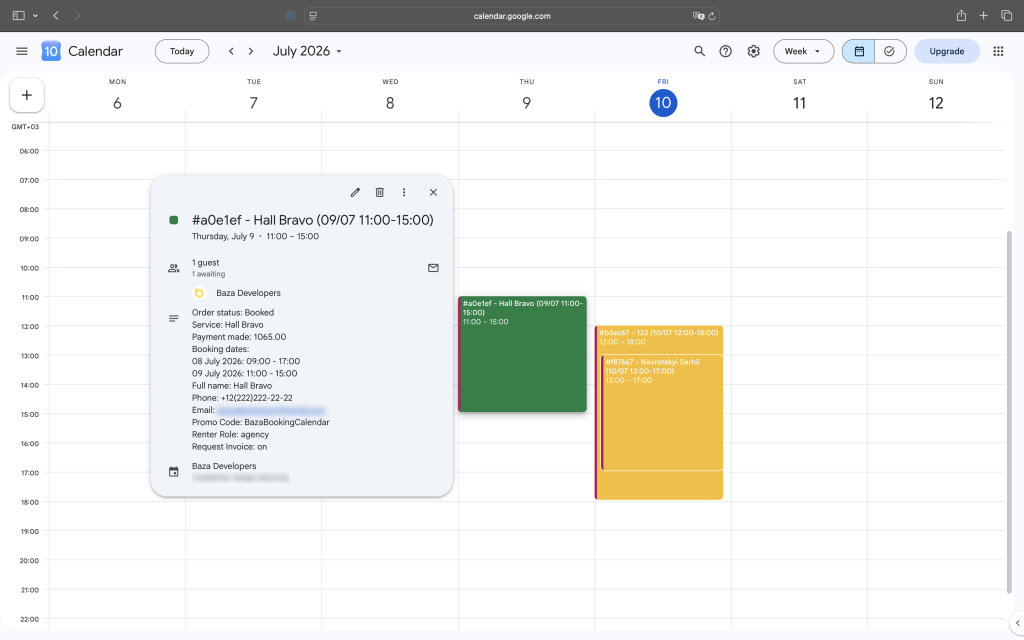
Konfiguracja
- Upewnij się, że strefa czasowa w ustawieniach ogólnych WordPressa jest poprawnie skonfigurowana, aby godziny wydarzeń były dokładne
- Otwórz konsolę Google Cloud i utwórz nowy projekt lub wybierz istniejący
- Przejdź do strony API Kalendarza Google i kliknij „Włącz”
- Otwórz stronę „Dane uwierzytelniające”, kliknij „Utwórz dane uwierzytelniające” i wybierz identyfikator klienta OAuth
- Wybierz typ „Aplikacja internetowa”
- Dodaj poniższy adres jako autoryzowany URI przekierowania: https://yoursite.com/wp-admin/admin.php?page=bbc-google-calendar
- Skopiuj identyfikator klienta (Client ID) i tajny klucz klienta (Client Secret) do odpowiednich pól na tej stronie
- Zaznacz pole wyboru „Synchronizacja” i zapisz
- Kliknij „Połącz z Kalendarzem Google” i zezwól na dostęp
- Wybierz z listy rozwijanej kalendarz, który chcesz zsynchronizować, a następnie zapisz zmiany ponownie
Typowe problemy
redirect_uri_mismatch – adres URI przekierowania dodany w Google Cloud Console musi być dokładnie zgodny, łącznie z protokołem i ewentualnymi końcowymi ukośnikami.
access_denied – upewnij się, że przyznasz wszystkie wymagane uprawnienia podczas łączenia swojego konta Google.
Wydarzenia nie synchronizują się – sprawdź dokładnie ustawienia strefy czasowej w WordPressie i upewnij się, że synchronizacja jest nadal włączona.
Utracono połączenie – tokeny Google tracą ważność po pewnym czasie. Wystarczy ponownie połączyć konto, aby przywrócić synchronizację.
Ostatnia modyfikacja: 10.08.2026
