Search Insights: Google-Search-Console-Daten für Ihren KI-Assistenten
Search Insights ist eine Pro-Funktion des Plugins Baza Helper. Es verbindet die Daten der Google Search Console mit Ihrer Website, speichert sie in Ihrer Datenbank und beantwortet Fragen dazu, für Sie und für Ihren KI-Assistenten. Es liest nur aus der Search Console und ändert dort nichts.
Das Problem und die einfache Lösung
Um einen Assistenten zu fragen, welche Seiten Traffic verlieren, exportieren Sie Tabellen aus der Search Console von Hand, fügen sie in den Chat ein und wiederholen das jede Woche. Google speichert 16 Monate an Daten, der Export ist begrenzt, und der Assistent vergisst, was Sie eingefügt haben. Fremde Konnektoren brauchen ein Konto und ein monatliches Abo, und sie geben Ihre Daten an Dritte weiter.
Mit Search Insights verbinden Sie die Search Console einmal. Das Plugin kopiert Ihre Leistungsdaten jeden Tag auf Ihre Website, und nichts geht an Dritte.
Google verbinden
Es gibt zwei Wege. Wählen Sie den, der Ihnen lieber ist.
- Dienstkonto (empfohlen). Legen Sie in der Google Cloud ein Dienstkonto an und laden Sie dessen JSON-Schlüssel herunter. Fügen Sie die E-Mail-Adresse des Kontos in der Search Console als Benutzer mit Leserecht hinzu. Fügen Sie den Schlüssel in den Einstellungen ein (er wird verschlüsselt gespeichert), oder legen Sie ihn in einer Datei außerhalb des Webroots oder in einer Konstante in wp-config.php ab, damit er nie in der Datenbank landet.
- Google OAuth. Legen Sie einen eigenen OAuth-Client an, tragen Sie seine ID und sein Geheimnis ein und drücken Sie Connect with Google. Die Website speichert nur den Refresh-Token, verschlüsselt.
Wählen Sie die Property (eine Domain oder ein URL-Präfix) aus der Liste, die das Konto sieht. Drücken Sie Test the connection: Ist etwas nicht in Ordnung, sagt die Meldung in einfachen Worten, was.
Was auf Ihrer Website gespeichert wird
- Eine tägliche Kopie von Klicks, Impressionen, CTR und Position nach Tagen, Seiten und Suchanfragen in einer Tabelle Ihrer eigenen Datenbank.
- Die erste Verbindung füllt die letzten 90 Tage in kleinen Schritten auf.
- Aufbewahrung von 30 bis 485 Tagen; Standard ist 480. Ein Zeilenlimit pro Tag und die Schaltfläche Sync now.
- Die Daten von Google selbst sind 2 bis 3 Tage verzögert, die neuesten Tage sind daher noch nicht vollständig.
Was die Auswertung zeigt
- Die Übersicht und die tägliche Kurve, die wichtigsten Seiten und Suchanfragen.
- Ein Vergleich von zwei Zeiträumen.
- Seiten, die Klicks verlieren (Content Decay).
- Suchanfragen, um die mehrere Seiten konkurrieren (Kannibalisierung).
- Seiten mit vielen Impressionen und wenigen Klicks sowie Seiten, deren Position knapp unter der ersten Ergebnisseite liegt (Chancen).
- Die vollständige Geschichte einer Seite.
- Indexierung: ob eine Seite indexiert ist, die kanonische Adresse, die Google gewählt hat, der letzte Crawl und der Grund, wenn eine Seite nicht im Index ist, über die URL Inspection API. Außerdem der Status der Sitemaps.
- IndexNow: Informiert Bing und weitere Suchmaschinen, die IndexNow unterstützen über geänderte Seiten, per Schaltfläche, aus einer Adressliste oder automatisch, wenn ein Beitrag veröffentlicht, aktualisiert oder entfernt wird.
Geben Sie Ihrem KI-Assistenten Zugriff
Der Assistent bekommt die Antworten auf einem von drei Wegen. Jeder hat eine eigene Anmeldung.
- REST-Routen unter der Suchadresse von Baza Helper mit einem Anwendungskennwort eines Benutzers, der sie lesen darf.
- Schreibgeschützte API-Token. Legen Sie so viele an, wie Sie brauchen, jeweils mit Namen, optionalem Ablaufdatum und Zeitpunkt der letzten Nutzung. Ein Token liest nur die Suchdaten und kann sonst nichts auf der Website. Sie können es jederzeit widerrufen.
- Eine MCP-Adresse (Model Context Protocol über HTTP) mit denselben Token, für Clients, die einen Authorization-Header senden können, zum Beispiel Claude Code, Cursor oder den MCP Inspector. Web-Konnektoren, die OAuth verlangen, etwa ChatGPT oder claude.ai, werden noch nicht unterstützt.
Im Chat fragen
Das Dashboard enthält fertige Prompts zum Kopieren in Claude, ChatGPT, Gemini, Cursor oder einen anderen Assistenten, der Befehle ausführen oder Web-Anfragen senden kann. Sie enthalten bereits die Adresse Ihrer Website und die Routen. Die Seite zeigt auch die Zeilen, mit denen Sie einen MCP-Server hinzufügen.
Der Assistent findet hier eine schwache Seite und schickt die Korrektur als Vorschlag an Content Review, etwa einen neuen Titel, eine Beschreibung oder einen internen Link. Auf der Website ändert sich nichts, bis Sie auf Apply drücken.
Grenzen
- Die Daten der Search Console sind 2 bis 3 Tage verzögert, und Google speichert 16 Monate. Das Plugin kann nicht holen, was Google nicht mehr hat, daher besitzen Sie umso mehr Verlauf, je länger es läuft.
- Google liefert pro Tag nur eine begrenzte Zahl an Zeilen für eine Property. Seltene Suchanfragen werden von Google anonymisiert und fehlen.
- Die URL Inspection hat ein tägliches Kontingent von Google, etwa 2000 pro Property und Tag.
- Die Daten kommen nur von Google. Nichts wird an Baza Developers gesendet.
- Search Insights ist eine Pro-Funktion.
Häufige Fragen
- Verändert es meine Search Console? Nein. Es liest nur.
- Brauche ich ein monatliches Abo für einen Konnektor? Nein. Die Daten bleiben auf Ihrer Website.
- Welche Assistenten funktionieren? Jeder Assistent, der eine HTTP-Anfrage mit einem Anwendungskennwort oder Token senden oder einen MCP-Server starten kann. Web-Konnektoren, die OAuth verlangen, werden noch nicht unterstützt.
Wo Sie es finden
Öffnen Sie Baza Helper > Search Insights, direkt nach Dashboard im Menü, vor Content Review. Es gibt sieben Tabs: Overview, Pages, Queries, Opportunities, Indexing, Assistant und Settings. Unter Settings stehen der Weg zur Verbindung mit Google, der Schlüssel, die Property und die Kopie auf dieser Website. Die IndexNow-Karte befindet sich unter Indexing, neben der Seitenprüfung und den Sitemaps. Drücken Sie nach einer Änderung unten auf der Seite „Save changes“. „Test the connection“, „Load my properties“ und „Connect with Google“ speichern die Einstellungen vorher.
Eine fertige Aufgabe für eine Seite
Öffnen Sie eine Seite unter Pages, um ihr Detail zu sehen, und drücken Sie Task for the assistant. Das Plugin baut einen Text über diese Seite und kopiert ihn: die Zahlen der Search Console für den Zeitraum und ihre Veränderung, warum sich Arbeit an der Seite lohnt (verlorene Klicks, Suchanfragen auf den Positionen 8 bis 20, eine niedrige Klickrate), die Suchanfragen, für die sie angezeigt wird, und wie Vorschläge über die Content-Review-API eingereicht werden. Fügen Sie ihn in Ihren Assistenten ein. Der Text ist auf Englisch und nennt nur Adressen dieser Website.
Änderungen aus Content Review in den Diagrammen
Jede Änderung, die Sie in Content Review angewendet haben, ist in den Diagrammen mit einer dünnen Linie am Tag der Anwendung markiert, mit dem Titel der Änderung in der Beschriftung. Die Markierungen stehen im Diagramm von Overview und im Diagramm einer einzelnen Seite. Das Content-Review-Journal zeigt die Wirkung derselben Änderung auf die Klicks.
Search Insights in der Adminleiste
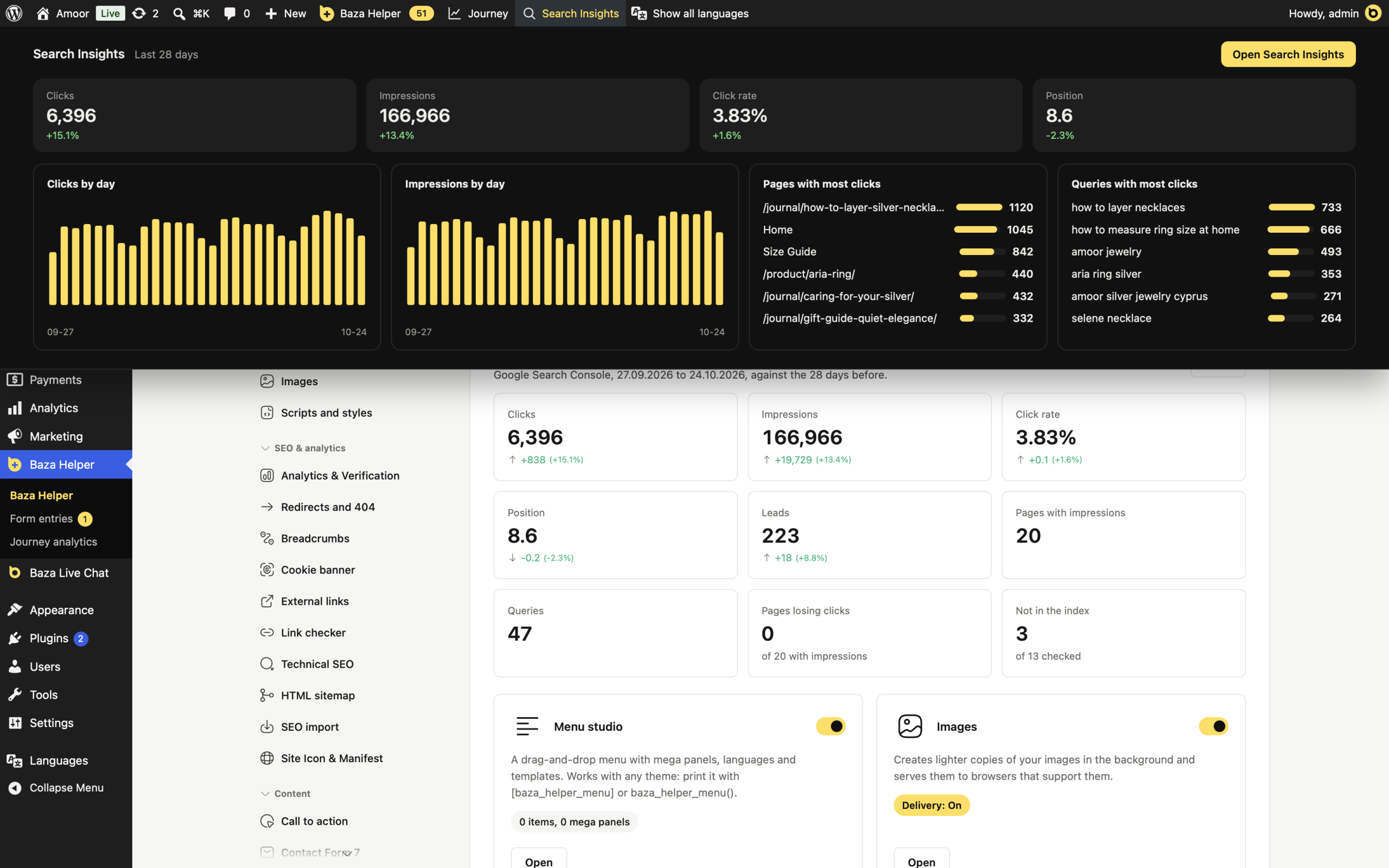
Die WordPress-Adminleiste hat einen Eintrag Search Insights neben Journey, dem Kurznamen von Journey analytics. Sein Pop-over zeigt die letzten 28 Tage: Klicks, Impressionen, Klickrate und Position, jeweils mit der Veränderung gegenüber den 28 Tagen davor, zwei Diagramme der Klicks und Impressionen pro Tag sowie die Seiten und Suchanfragen mit den meisten Klicks. Das Pop-over nutzt die dunklen Farben des Plugins und erscheint für Personen, die das Werkzeug nutzen dürfen.
Mit Demodaten ausprobieren
Um sich vor der Verbindung mit Google umzusehen, öffnen Sie Settings und suchen die Karte Demo data. Load demo data schreibt 90 Tage erfundener Zahlen eines fiktiven Shops (etwa 20 Seiten, 47 Suchanfragen und 13 Seitenprüfungen) in die Tabelle des Plugins, und Remove demo data entfernt nur, was es erzeugt hat. Auf einer Website, die schon eigene Daten enthält, läuft es nicht.
Einstellungen, die Sie ändern können
- Verbindung: ein Dienstkonto (empfohlen) oder ein Google-Konto (OAuth).
- Schlüssel des Dienstkontos: eingefügt (verschlüsselt gespeichert), eine Datei auf dem Server oder eine Konstante in wp-config.php.
- Kopie auf dieser Website: täglich ein oder aus, die Stunde (Zeit der Website), Tage für die erste Befüllung (7 bis 485), Tage Aufbewahrung (30 bis 485), Zeilenlimit pro Tag, Überspringen von Zeilen mit wenigen Impressionen, Suchtyp sowie endgültige oder aktuelle Daten.
- Zugang für den Assistenten: REST ein oder aus, MCP ein oder aus, wer mit Passwort lesen darf, Anfragen pro Minute und Token. Tokens haben einen Namen und eine Gültigkeit: unbegrenzt, 30 Tage, 90 Tage oder ein Jahr.
- IndexNow: ein oder aus, Senden bei Veröffentlichung, Änderung oder Löschung, die Suchmaschine (Bing, Seznam, Naver oder alle), Prüfung des Schlüssels, eine Adressliste und ein Protokoll.
Google unterstützt IndexNow nicht, daher sendet die IndexNow-Karte Seiten nur an die anderen Suchmaschinen.
