Slack
Slack получает сообщения сайта и передаёт ответы из соответствующей ветки обратно посетителю. Для настройки нужны приложение Slack и доступ к его параметрам.
Подключение
- Создайте приложение Slack для рабочего пространства. Добавьте боту права chat:write и channels:history, установите приложение и скопируйте токен, начинающийся с xoxb-.
- Пригласите бота в нужный канал. Откройте сведения о канале и скопируйте Channel ID внизу. Нужен идентификатор, а не название.
- В Basic Information приложения скопируйте Signing secret.
- В WordPress откройте Baza Live Chat > Settings > Channels. Выберите Slack в поле Messenger и заполните Bot token, Channel ID и Signing secret. Нажмите Save.
- Скопируйте Events request URL из своих настроек. В приложении Slack откройте Event Subscriptions, включите события, вставьте этот URL и подпишитесь на событие бота message.channels.
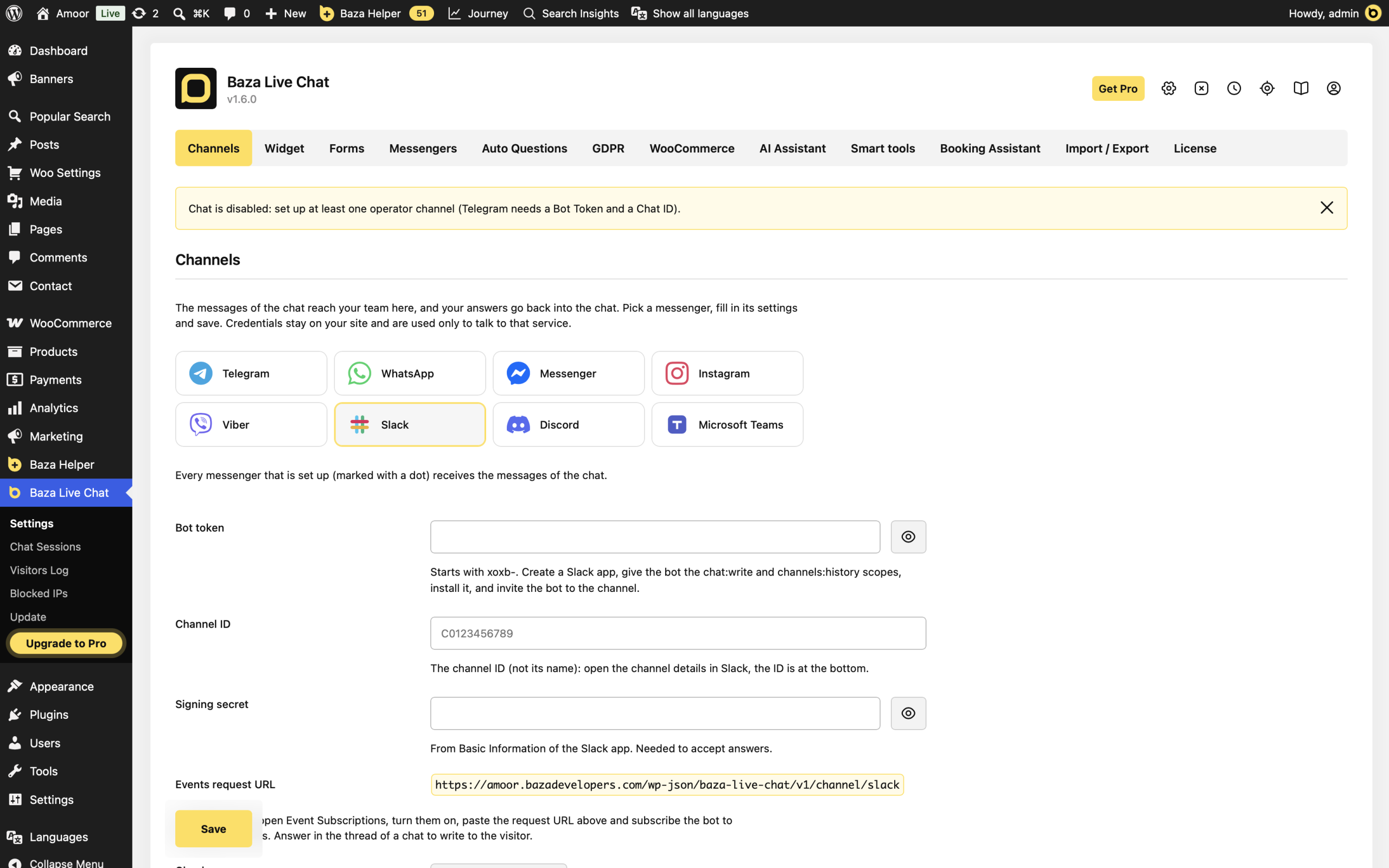
На скриншоте показан локальный сайт. Используйте адрес своего сайта из настроек, а не адрес с изображения.
Проверка и ответы
После сохранения нажмите Send a test message. Затем отправьте сообщение через чат сайта. В Slack откройте созданную для него ветку и ответьте внутри неё. Убедитесь, что ответ появился у посетителя. Все настроенные каналы продолжают получать сообщения, даже если в списке Messenger выбран другой сервис.
Если не работает
- Нет тестового сообщения: проверьте токен, права, Channel ID и присутствие бота в канале. Прочитайте результат теста и последнюю ошибку чата в настройках.
- Сообщения приходят, ответы нет: проверьте Signing secret, Events request URL и подписку message.channels.
- Ответ не связан с чатом: пишите в ветке этой переписки. Новое сообщение вне ветки не считается ответом посетителю.
- Ошибка подписи: проверьте секрет именно этого приложения и время на сервере. Плагин также проверяет время запроса.
Последнее изменение: 30.10.2026
