Slack
Slack отримує повідомлення сайту й передає відповіді з відповідної гілки назад відвідувачу. Для налаштування потрібні застосунок Slack і доступ до його параметрів.
Підключення
- Створіть застосунок Slack для робочого простору. Додайте боту дозволи chat:write і channels:history, установіть застосунок і скопіюйте токен, що починається з xoxb-.
- Запросіть бота до потрібного каналу. Відкрийте відомості про канал і скопіюйте Channel ID внизу. Потрібен ідентифікатор, а не назва.
- У Basic Information застосунку скопіюйте Signing secret.
- У WordPress відкрийте Baza Live Chat > Settings > Channels. Виберіть Slack у полі Messenger, заповніть Bot token, Channel ID і Signing secret та натисніть Save.
- Скопіюйте Events request URL зі своїх налаштувань. У застосунку Slack відкрийте Event Subscriptions, увімкніть події, вставте URL і підпишіться на подію бота message.channels.
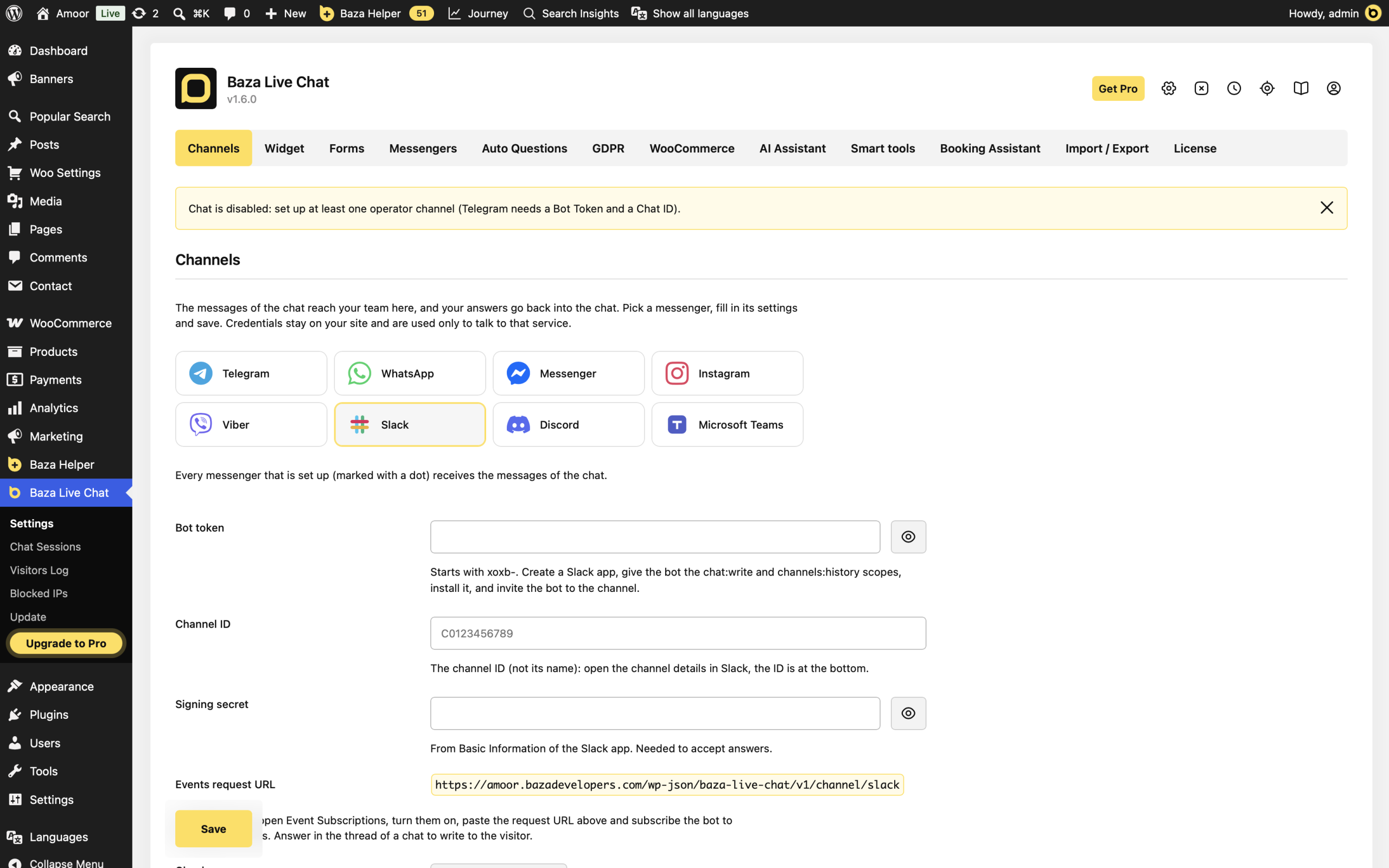
На знімку показано локальний сайт. Використовуйте адресу свого сайту з налаштувань, а не адресу із зображення.
Перевірка та відповіді
Після збереження натисніть Send a test message. Потім надішліть повідомлення через чат сайту. У Slack відкрийте створену для нього гілку та дайте відповідь усередині неї. Перевірте результат на сайті. Усі налаштовані канали й далі отримують повідомлення, навіть якщо у списку Messenger вибрано інший сервіс.
Якщо не працює
- Немає тестового повідомлення: перевірте токен, дозволи, Channel ID і наявність бота в каналі. Прочитайте результат тесту та останню помилку чату в налаштуваннях.
- Повідомлення надходять, а відповіді ні: перевірте Signing secret, Events request URL і підписку message.channels.
- Відповідь не пов’язується з чатом: пишіть у гілці цієї розмови. Нове повідомлення поза гілкою не є відповіддю відвідувачу.
- Помилка підпису: перевірте секрет саме цього застосунку й час на сервері. Плагін також перевіряє час запиту.
Востаннє змінено: 30.10.2026
