Синхронизация с Google Календарем
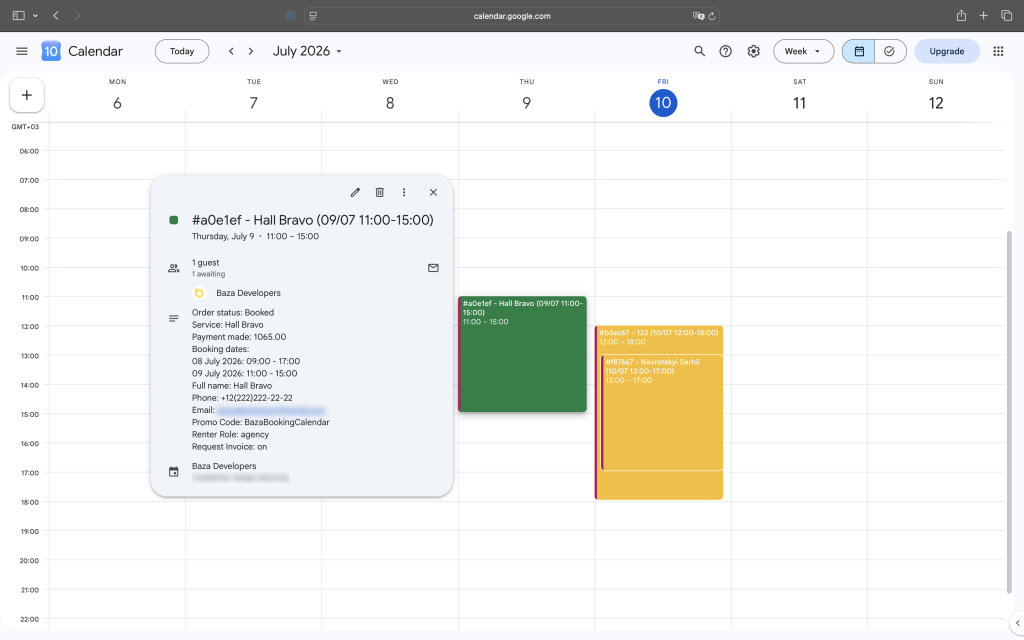
Настройка
- Убедитесь, что часовой пояс в общих настройках WordPress указан правильно, чтобы время проведения мероприятий отображалось точно
- Откройте консоль Google Cloud и создайте новый проект или выберите существующий
- Перейдите на страницу API «Календаря Google» и нажмите «Включить»
- Откройте страницу «Учетные данные», нажмите «Создать учетные данные» и выберите «Идентификатор клиента OAuth»
- В качестве типа выберите «Веб-приложение»
- Добавьте следующий URI в качестве разрешенного URI перенаправления: https://yoursite.com/wp-admin/admin.php?page=bbc-google-calendar
- Скопируйте идентификатор клиента и секретный ключ клиента в соответствующие поля на этой странице
- Установите флажок «Синхронизация» и сохраните настройки
- Нажмите «Подключить к Google Календарю» и разрешите доступ
- Выберите из раскрывающегося списка календарь, который хотите синхронизировать, и снова нажмите «Сохранить»
Распространенные проблемы
redirect_uri_mismatch — URI перенаправления, добавленный вами в Google Cloud Console, должен совпадать в точности, включая протокол и все конечные косые черты.
access_denied — убедитесь, что при подключении аккаунта Google вы предоставили все необходимые разрешения.
События не синхронизируются — проверьте настройки часового пояса в WordPress и убедитесь, что синхронизация по-прежнему включена.
Связь прервана — срок действия токенов Google со временем истекает. Просто подключите свою учетную запись заново, чтобы восстановить синхронизацию.
Последнее изменение: 10.08.2026
