Synchronizácia s Kalendárom Google
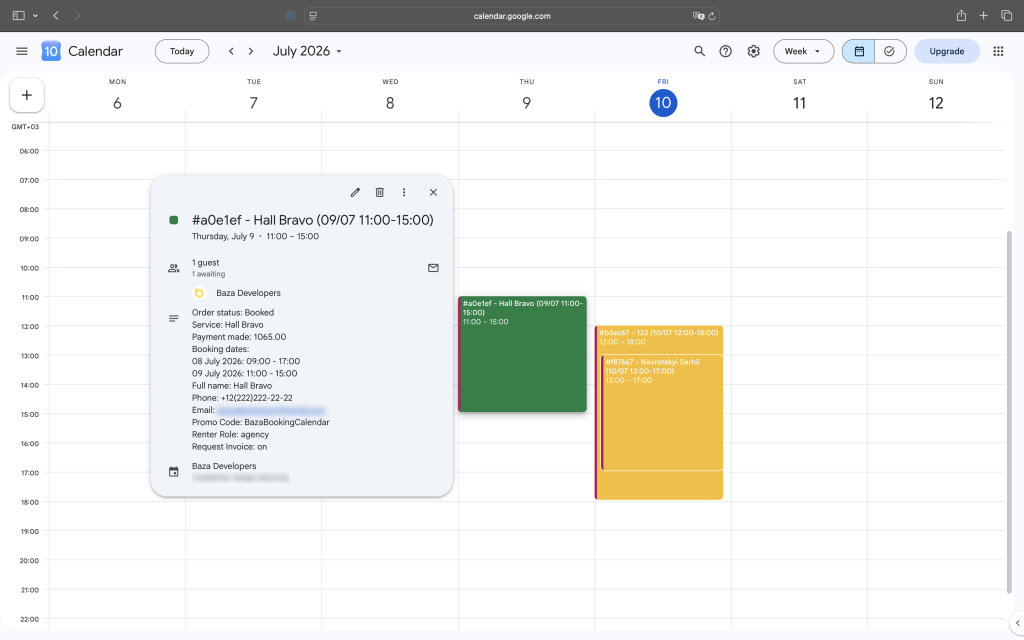
Nastavenie
- Uistite sa, že je časové pásmo v všeobecných nastaveniach WordPressu nastavené správne, aby boli časy udalostí presné
- Otvorte konzolu Google Cloud Console a vytvorte nový projekt alebo vyberte existujúci
- Prejdite na stránku rozhrania API Kalendára Google a kliknite na „Povoliť“
- Otvorte stránku „Poverenia“, kliknite na „Vytvoriť poverenia“ a vyberte „ID klienta OAuth“
- Ako typ vyberte „Webová aplikácia“
- Pridajte nasledujúcu adresu ako autorizovanú URI presmerovania: https://yoursite.com/wp-admin/admin.php?page=bbc-google-calendar
- Skopírujte ID klienta a tajný kľúč klienta do príslušných polí na tejto stránke
- Zaškrtnite políčko synchronizácie a uložte
- Kliknite na „Pripojiť k Kalendáru Google“ a povoľte prístup
- Z roletového menu vyberte kalendár, ktorý chcete synchronizovať, a znovu uložte
Bežné problémy
redirect_uri_mismatch – URI presmerovania, ktoré ste pridali v konzole Google Cloud, sa musí presne zhodovať, vrátane protokolu a všetkých koncových lomítok.
access_denied – pri pripájaní vášho účtu Google sa uistite, že ste udelili všetky požadované oprávnenia.
Udalosti sa nesynchronizujú – skontrolujte nastavenia časového pásma vo WordPresse a uistite sa, že je synchronizácia stále zapnutá.
Pretrhlo sa pripojenie – platnosť tokenov Google po čase vyprší. Stačí znovu pripojiť svoj účet, aby sa synchronizácia obnovila.
Naposledy upravené: 10.08.2026
