Синхронізація з Google Calendar
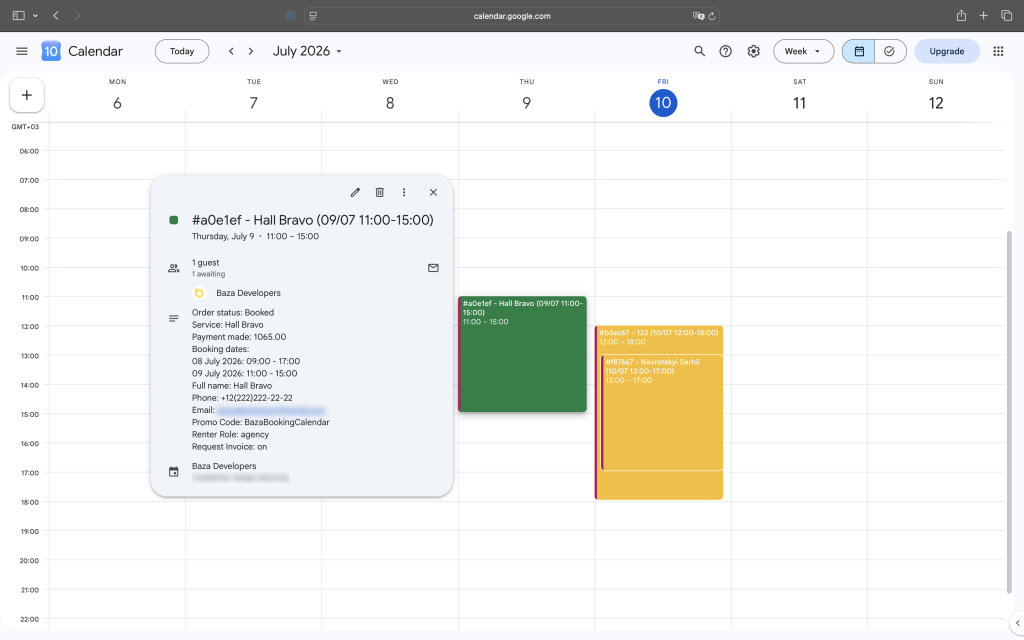
Налаштування
- Переконайтеся, що часовий пояс у загальних налаштуваннях WordPress встановлено правильно, щоб час проведення подій відображався точно
- Відкрийте Google Cloud Console і створіть новий проєкт або виберіть існуючий
- Перейдіть на сторінку API «Календаря Google» і натисніть «Увімкнути»
- Відкрийте сторінку «Повноваження», натисніть «Створити повноваження» та виберіть «Ідентифікатор клієнта OAuth»
- Виберіть «Веб-додаток» як тип
- Додайте наступне як авторизований URI перенаправлення: https://yoursite.com/wp-admin/admin.php?page=bbc-google-calendar
- Скопіюйте ідентифікатор клієнта та секретний ключ клієнта у відповідні поля на цій сторінці
- Поставте галочку біля пункту «Синхронізація» та збережіть
- Натисніть «Підключити до Google Calendar» і надайте доступ
- Виберіть із випадаючого списку календар, який потрібно синхронізувати, і збережіть налаштування ще раз
Поширені проблеми
redirect_uri_mismatch – URI перенаправлення, який ви додали в Google Cloud Console, має повністю збігатися, включаючи протокол та будь-які кінцеві коси.
access_denied – переконайтеся, що ви надали всі необхідні дозволи під час підключення свого облікового запису Google.
Події не синхронізуються – ще раз перевірте налаштування часового поясу в WordPress і переконайтеся, що синхронізація все ще увімкнена.
Зв'язок втрачено – термін дії токенів Google з часом закінчується. Просто підключіть свій обліковий запис знову, щоб відновити синхронізацію.
Востаннє змінено: 10.08.2026
