Microsoft Teams
Для отримання повідомлень потрібен Workflow webhook. Для відповідей відвідувачам окремо налаштовується Outgoing webhook. Підключення сповіщень не вмикає відповіді автоматично.
Отримання повідомлень
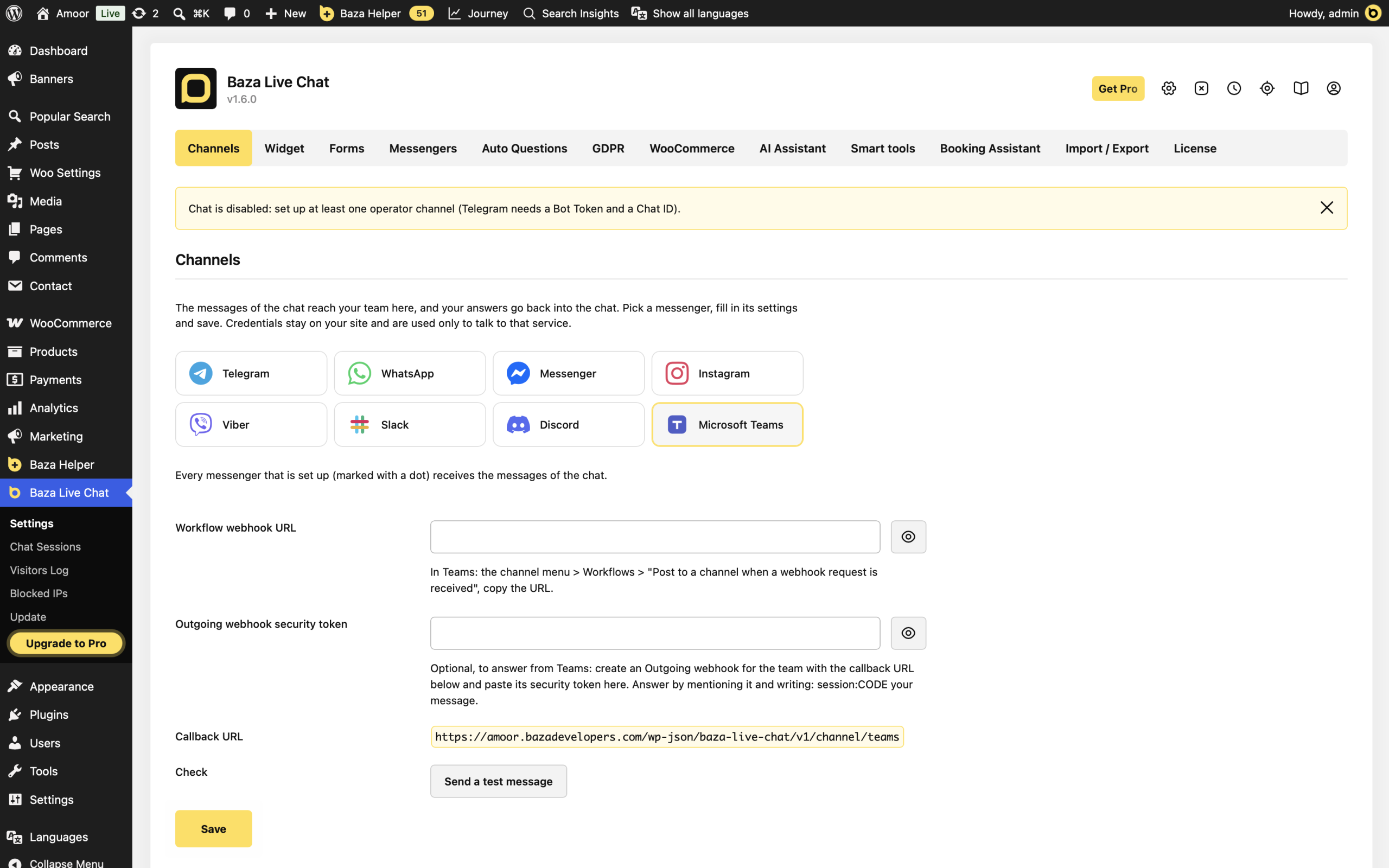
- У меню каналу Teams відкрийте Workflows > Post to a channel when a webhook request is received. Налаштуйте процес для потрібного каналу та скопіюйте URL.
- У WordPress відкрийте Baza Live Chat > Settings > Channels, виберіть Microsoft Teams і заповніть Workflow webhook URL.
- Натисніть Save, потім Send a test message. Перевірте доставку до Teams.
Відповіді відвідувачам
- Скопіюйте Callback URL із налаштувань свого сайту. Не використовуйте адресу локального сайту зі знімка.
- Створіть Outgoing webhook для команди в Teams і вкажіть цей callback URL.
- Скопіюйте виданий Teams токен у Outgoing webhook security token у WordPress і натисніть Save.
- Надішліть повідомлення з чату сайту. У Teams згадайте бота вихідного вебхука та напишіть session:CODE ваша відповідь. Замість CODE вкажіть код розмови зі сповіщення.
- Переконайтеся, що відповідь з’явилася в чаті сайту.
Якщо не працює
- Немає сповіщень: перевірте Workflow webhook URL, збережіть і повторіть тест. Прочитайте повідомлення про помилку.
- Немає відповіді: перевірте Outgoing webhook, callback URL і security token.
- Teams не приймає відповідь: згадайте бота й додайте session:CODE із правильним кодом чату.
- Помилка підпису: потрібен токен вихідного вебхука. Це не URL Workflow webhook.
Востаннє змінено: 30.10.2026
