Viber
Sie benötigen den Bot-Token aus dem Viber Admin Panel. Geschäftliche Viber-Bots können kostenpflichtig sein. Prüfen Sie vor der Einrichtung die Bedingungen von Viber.
Einrichtung
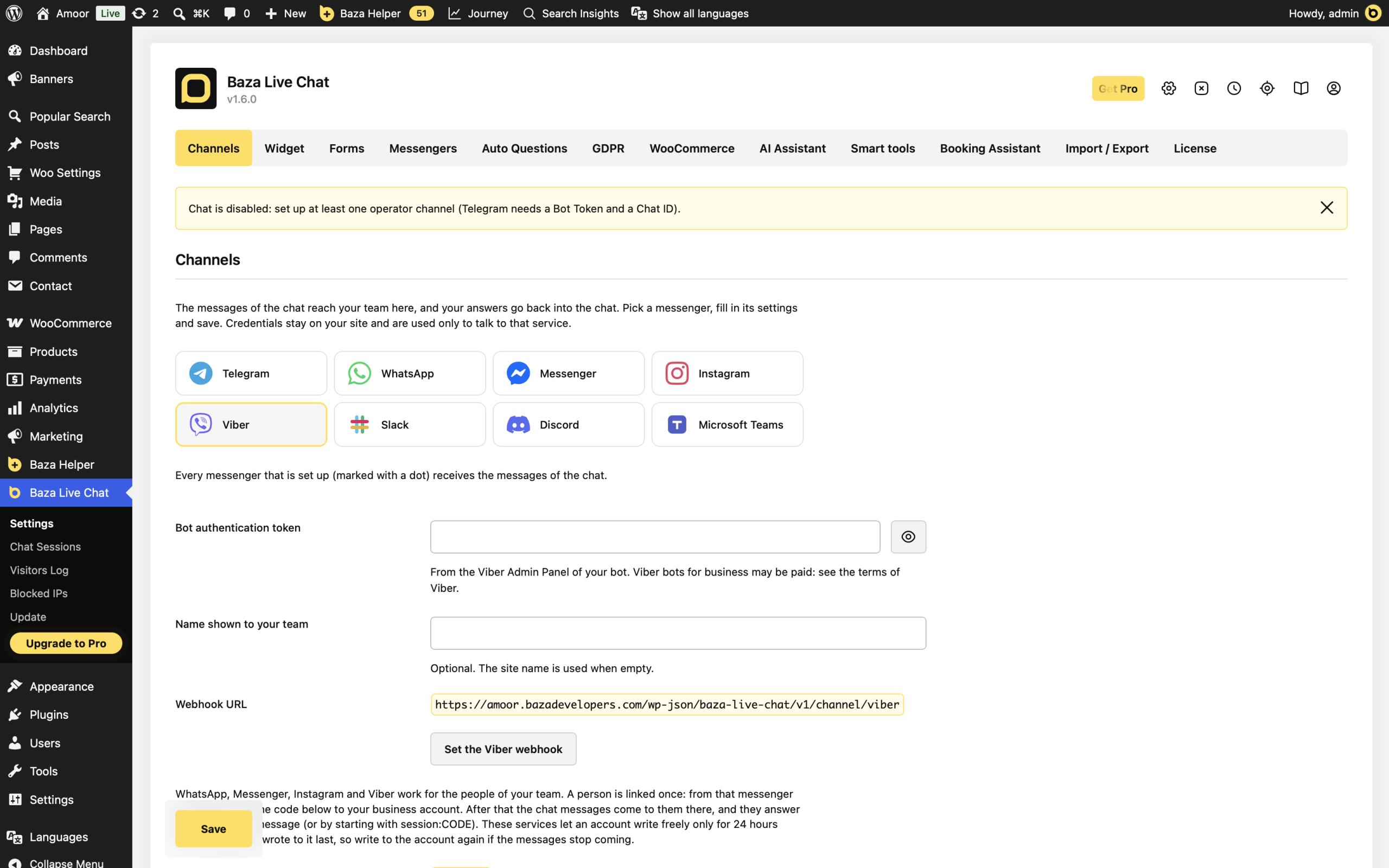
- Öffnen Sie Baza Live Chat > Settings > Channels und wählen Sie Viber.
- Tragen Sie den Token unter Bot authentication token ein.
- Füllen Sie bei Bedarf Name shown to your team aus. Bleibt das Feld leer, wird der Websitename verwendet.
- Klicken Sie auf Save und danach auf Set the Viber webhook. Die Callback-Adresse steht unter Webhook URL.
Mitarbeiter und Antworten
- Suchen Sie Linking code. Jeder Mitarbeiter sendet von seinem Viber-Konto link CODE mit diesem Code an den Bot.
- Prüfen Sie Linked people und klicken Sie auf Send a test message.
- Senden Sie eine Nachricht aus dem Website-Chat und antworten Sie auf die Viber-Benachrichtigung. Prüfen Sie die Antwort auf der Website.
Viber kann den Chatcode im Nachrichtenkontext zurückgeben. Bei mehreren Unterhaltungen können Sie die Antwort ausdrücklich mit session:CODE und dem passenden Chatcode beginnen.
Wenn etwas nicht funktioniert
- Keine Benachrichtigung: Prüfen Sie gespeicherten Token, Webhook-Registrierung und Mitarbeiterverknüpfung. Lesen Sie Testergebnis und letzten Chatfehler.
- Zustellung stoppt: Der Mitarbeiter sollte dem Bot erneut schreiben. Die Einstellungen weisen auf ein 24-stündiges Nachrichtenfenster nach der letzten Nachricht der Person hin.
- Ungültige Signatur: Der Token muss zu dem Bot gehören, dessen Webhook auf diese Website zeigt.
- Falscher Chat: Nutzen Sie den Kontext der richtigen Benachrichtigung oder session:CODE.
Unlink all entfernt die Mitarbeiterverknüpfungen für Viber. Die Personen müssen sich erneut verknüpfen, damit sie wieder Nachrichten erhalten und akzeptierte Antworten senden können.
Zuletzt geändert: 30.10.2026
