Microsoft Teams
Ein Workflow-Webhook empfängt Nachrichten von der Website. Für Antworten wird zusätzlich ein Outgoing Webhook eingerichtet. Die Verbindung für Benachrichtigungen allein aktiviert keine Antworten.
Nachrichten empfangen
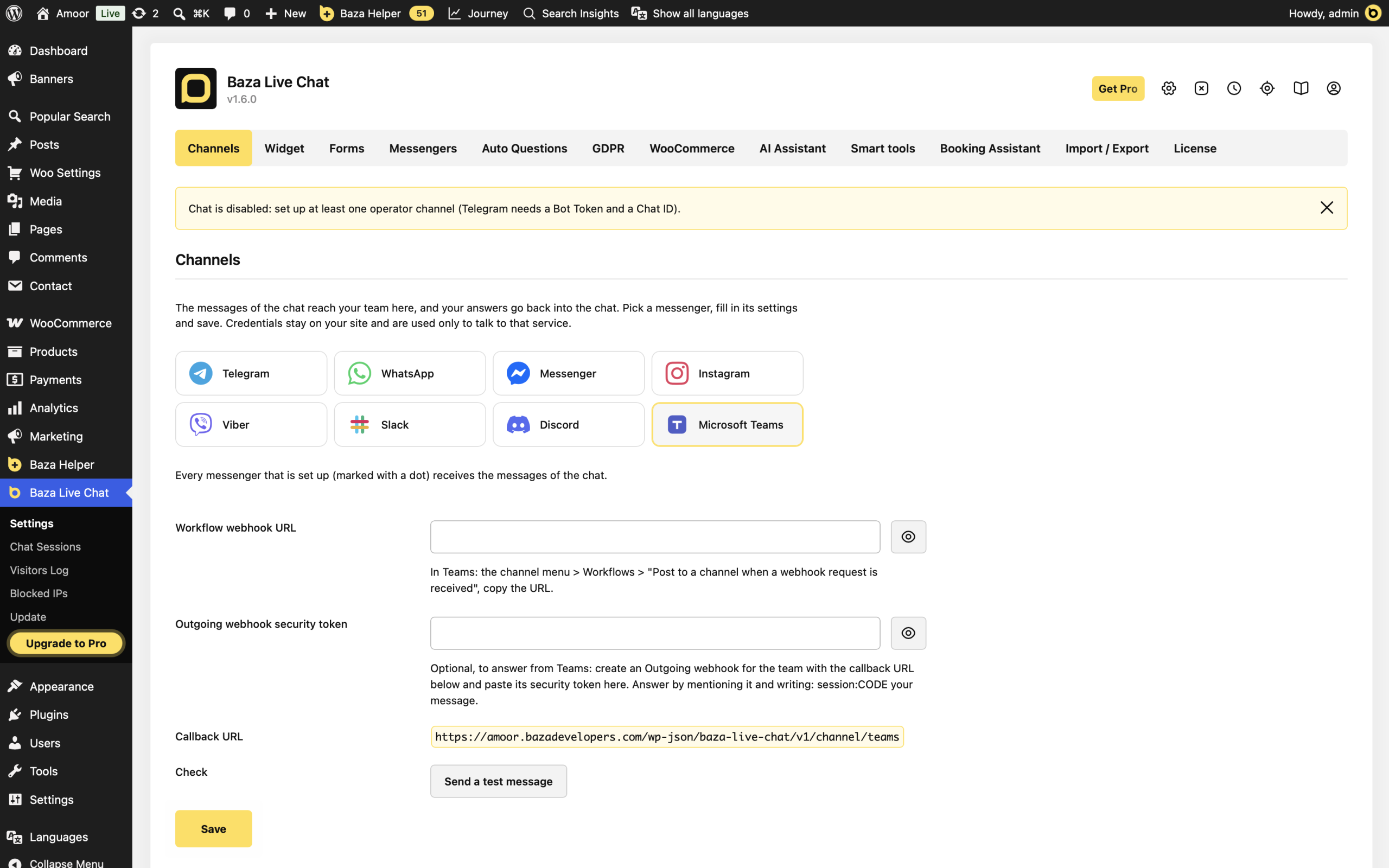
- Öffnen Sie im Teams-Kanalmenü Workflows > Post to a channel when a webhook request is received. Richten Sie den Workflow für den Kanal ein und kopieren Sie seine URL.
- Öffnen Sie in WordPress Baza Live Chat > Settings > Channels, wählen Sie Microsoft Teams und tragen Sie Workflow webhook URL ein.
- Klicken Sie auf Save und anschließend auf Send a test message. Prüfen Sie die Nachricht in Teams.
Besuchern antworten
- Kopieren Sie Callback URL aus Ihren Website-Einstellungen. Verwenden Sie nicht die lokale Adresse aus dem Screenshot.
- Erstellen Sie für Ihr Team in Teams einen Outgoing Webhook mit dieser Callback-URL.
- Tragen Sie dessen Sicherheitstoken in WordPress unter Outgoing webhook security token ein und klicken Sie auf Save.
- Senden Sie eine Nachricht aus dem Website-Chat. Erwähnen Sie in Teams den Bot des ausgehenden Webhooks und schreiben Sie session:CODE Ihre Antwort. Ersetzen Sie CODE durch den Chatcode aus der Benachrichtigung.
- Prüfen Sie, ob die Antwort im Website-Chat erscheint.
Wenn etwas nicht funktioniert
- Keine Benachrichtigung: Prüfen Sie Workflow webhook URL, speichern Sie und wiederholen Sie den Test. Lesen Sie die Fehlermeldung.
- Keine Antwort: Prüfen Sie Outgoing Webhook, Callback-URL und Sicherheitstoken.
- Teams nimmt die Antwort nicht an: Erwähnen Sie den Bot und geben Sie session:CODE mit dem richtigen Chatcode an.
- Ungültige Signatur: Verwenden Sie den Token des ausgehenden Webhooks. Er ist nicht mit der Workflow-URL identisch.
Zuletzt geändert: 30.10.2026
