Dodaj do kalendarza: plik .ics i linki kalendarza dla rezerwacji
Baza Booking Calendar może przekazać klientowi rezerwację jako wydarzenie w jego własnym kalendarzu. Klient dostaje plik kalendarza (.ics) razem z wiadomością potwierdzającą oraz blok Dodaj do kalendarza z przyciskami popularnych kalendarzy. Funkcja jest bezpłatna i działa w każdej wersji wtyczki.
Co otrzymuje klient
- Plik kalendarza dołączony do wiadomości potwierdzającej i do wiadomości o zmienionej rezerwacji. W treści wiadomości dodawany jest wiersz z tymi samymi linkami.
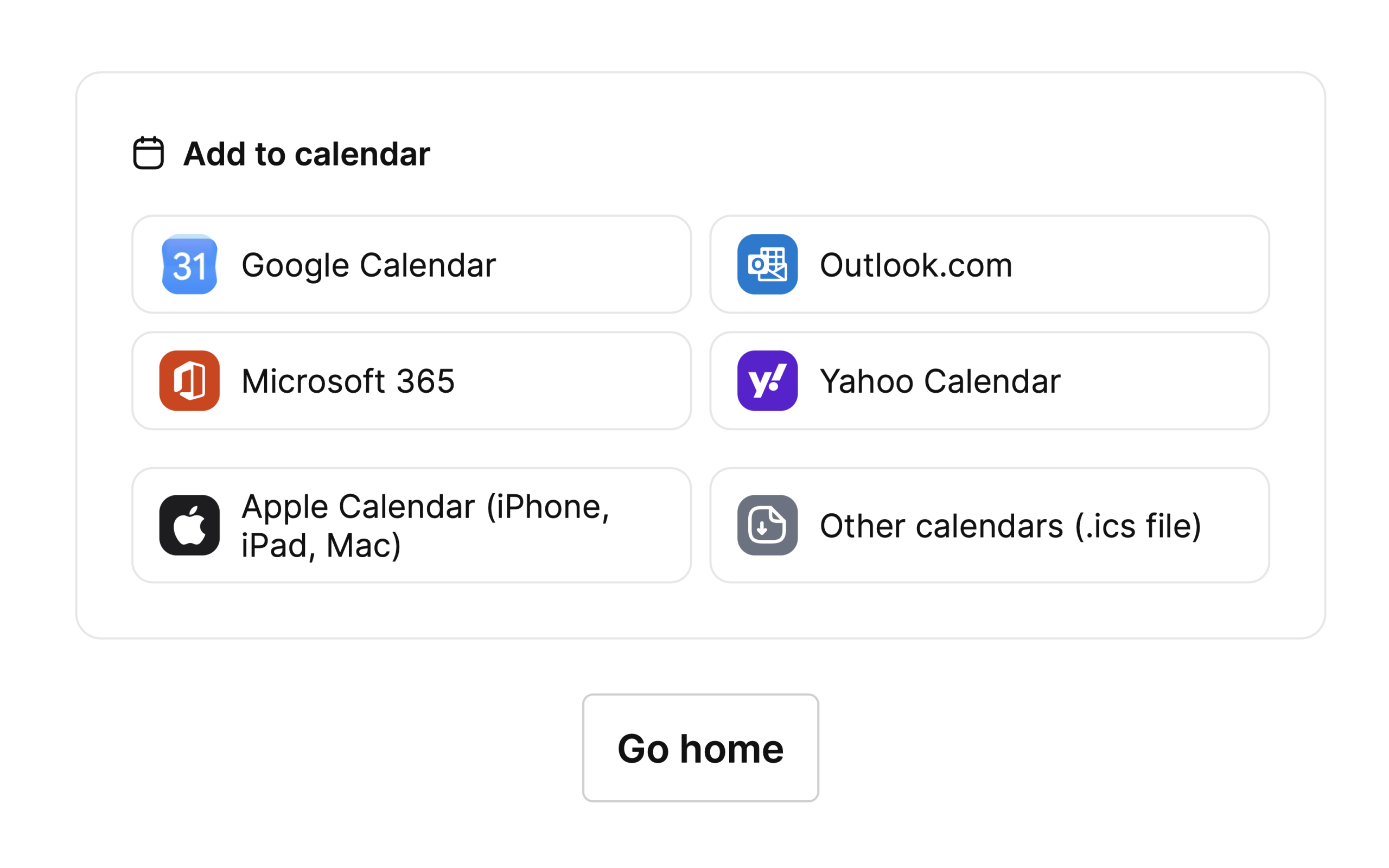
- Blok Dodaj do kalendarza na stronie, która otwiera się po udanej rezerwacji lub płatności, oraz w karcie rezerwacji w panelu klienta.
- Przyciski dla Google Calendar, Outlook.com, Microsoft 365 i Yahoo Calendar oraz dwa przyciski dla pliku: Apple Calendar (iPhone, iPad, Mac) otwiera plik bez pobierania (iPhone lub iPad od razu proponuje dodanie wydarzenia, a na Macu plik trafia do Kalendarza), a Inne kalendarze (plik .ics) zapisuje plik dla innych programów. Link do pliku kończy się na .ics.
- Gdy rezerwacja ma kilka przedziałów godzin, każdy przedział ma własny wiersz przycisków, a plik jest jeden.
Wiersz w wiadomości i blok pojawiają się tylko przy potwierdzonej rezerwacji, ze statusem Zarezerwowane.
Co zawiera wydarzenie
- Jedno wydarzenie na każdy ciągły przedział godzin jednej usługi w jednym dniu. Inny dzień lub przerwa między godzinami tworzy osobne wydarzenie.
- Tytuł to „Rezerwacja: ” i nazwa usługi.
- Miejsce to adres usługi, jeśli usługa ma zewnętrzną lokalizację.
- Opis zawiera numer rezerwacji, link do panelu klienta oraz linki Zoom i Google Meet, jeśli rezerwacja je ma.
- Czas jest zapisywany w UTC, więc zmiana czasu wiosną lub jesienią nie przesuwa wydarzenia.
- Gdy godziny rezerwacji się zmieniają, numer wersji wydarzenia rośnie, dzięki czemu kalendarz aktualizuje wydarzenie, a nie dodaje nowego.
Ustawienia
Otwórz Ustawienia, a następnie Wiadomości. Dwie opcje kalendarza znajdują się nad sekcją Przypomnienia.
- Dołączaj plik kalendarza do wiadomości klienta: włączone domyślnie. Opcja steruje plikiem w wiadomościach i linkami Dodaj do kalendarza.
- Wysyłaj anulowanie wydarzenia w kalendarzu: wyłączone domyślnie. Gdy rezerwacja wysłana do kalendarza klienta zostanie odrzucona lub wygaśnie, klient dostaje plik, który usuwa wydarzenie.
Link do pobrania
Plik jest pobierany z podpisanego linku, który jest powiązany z rezerwacją i adresem e-mail klienta. Błędny link zwraca odpowiedź „nie znaleziono”, a liczba żądań jest ograniczona, więc nikt nie odgadnie numerów rezerwacji metodą prób.
Warto wiedzieć
- Anulowanie może cofnąć tylko to wydarzenie, które zostało przekazane w wiadomości.
- Plik w wiadomości jest dodawany w taki sam sposób dla standardowej poczty i dla wtyczek SMTP, które wysyłają to, co przygotował WordPress.
Ostatnia modyfikacja: 27.10.2026
