Zum Kalender hinzufügen: .ics-Datei und Kalenderlinks für Buchungen
Baza Booking Calendar kann dem Kunden die Buchung als Termin für den eigenen Kalender bereitstellen. Der Kunde erhält mit der Bestätigungs-E-Mail eine Kalenderdatei (.ics) und einen Block Zum Kalender hinzufügen mit Schaltflächen für die gängigen Kalender. Die Funktion ist kostenlos und in jeder Version des Plugins enthalten.
Was der Kunde erhält
- Eine Kalenderdatei im Anhang der Bestätigungs-E-Mail und der E-Mail über eine geänderte Buchung. Eine Zeile mit denselben Links wird dem Text der E-Mail hinzugefügt.
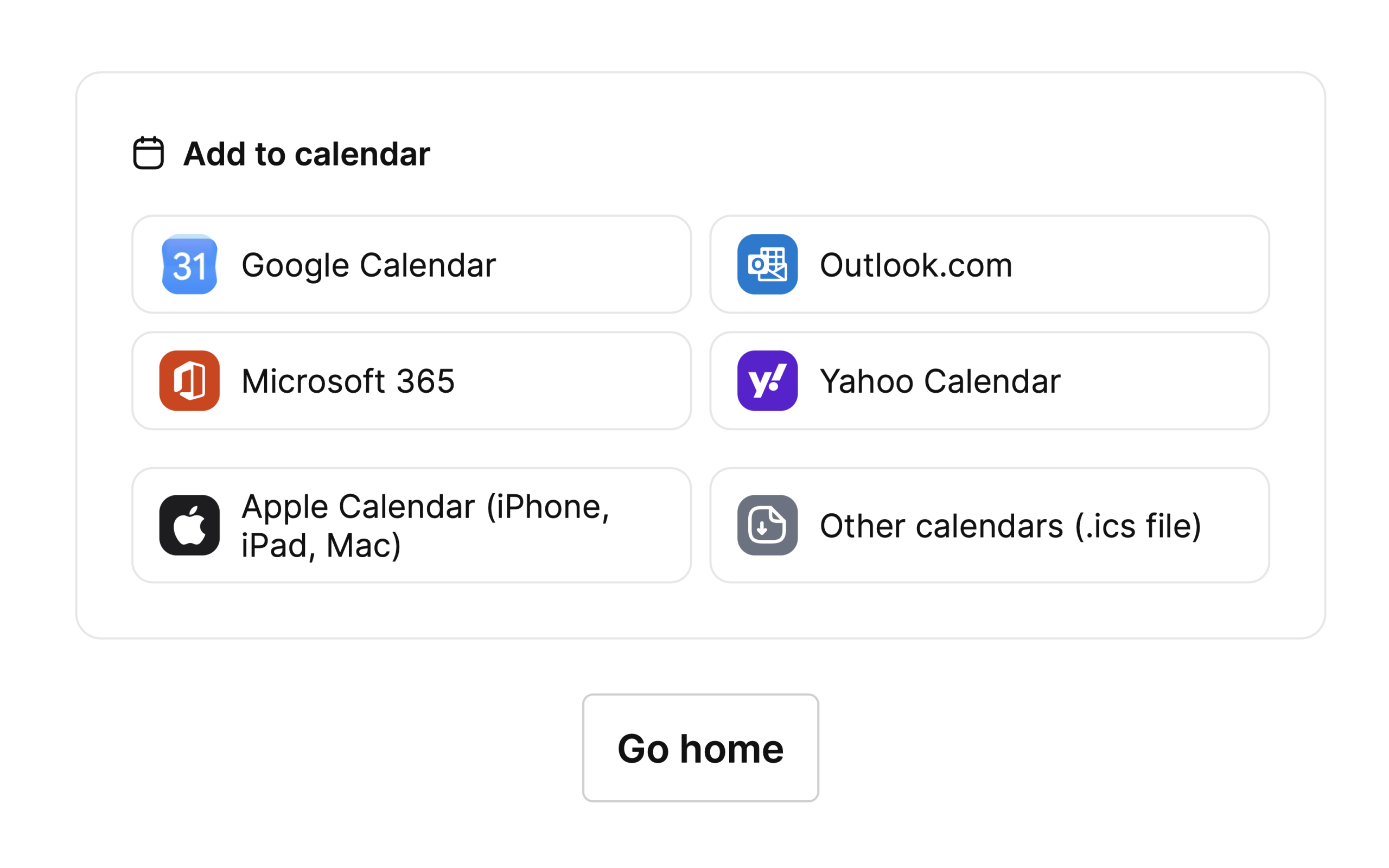
- Einen Block Zum Kalender hinzufügen auf der Seite, die nach einer erfolgreichen Buchung oder Zahlung geöffnet wird, und in der Buchungskarte im Kundenbereich.
- Schaltflächen für Google Calendar, Outlook.com, Microsoft 365 und Yahoo Calendar sowie zwei Schaltflächen für die Datei: Apple Kalender (iPhone, iPad, Mac) öffnet die Datei ohne Download (ein iPhone oder iPad bietet an, den Termin sofort hinzuzufügen, und auf einem Mac geht die Datei an Kalender), und Andere Kalender (.ics-Datei) speichert die Datei für andere Programme. Der Link zur Datei endet auf .ics.
- Hat eine Buchung mehrere Stundenblöcke, hat jeder Block eine eigene Reihe von Schaltflächen, und es gibt eine Datei.
Die Zeile in der E-Mail und der Block erscheinen nur bei einer bestätigten Buchung mit dem Status Gebucht.
Was der Termin enthält
- Ein Termin für jede zusammenhängende Folge von Stunden einer Leistung an einem Tag. Ein anderer Tag oder eine Lücke zwischen den Stunden ergibt einen eigenen Termin.
- Der Titel lautet „Buchung: “ und der Name der Leistung.
- Der Ort ist die Adresse der Leistung, wenn die Leistung einen externen Standort hat.
- Die Beschreibung enthält die Buchungsnummer, einen Link zum Kundenbereich sowie die Links für Zoom und Google Meet, wenn die Buchung sie hat.
- Die Zeiten werden in UTC gespeichert, daher verschiebt eine Zeitumstellung im Frühjahr oder Herbst den Termin nicht.
- Wenn sich die Stunden einer Buchung ändern, erhöht sich die Versionsnummer des Termins. So aktualisiert der Kalender den Termin und legt keinen neuen an.
Einstellungen
Öffnen Sie Einstellungen und dann Nachrichten. Die zwei Kalenderoptionen stehen oberhalb des Abschnitts Erinnerungen.
- Kalenderdatei an die E-Mail des Kunden anhängen: standardmäßig an. Die Option steuert die Datei in den E-Mails und die Links zum Hinzufügen zum Kalender.
- Kalenderabsage senden: standardmäßig aus. Wird eine Buchung, die an den Kalender des Kunden gesendet wurde, abgelehnt oder läuft sie ab, erhält der Kunde eine Datei, die den Termin entfernt.
Download-Link
Die Datei wird über einen signierten Link heruntergeladen, der an die Buchung und an die E-Mail-Adresse des Kunden gebunden ist. Ein falscher Link antwortet mit „nicht gefunden“, und die Anzahl der Anfragen ist begrenzt, sodass niemand Buchungsnummern durch Ausprobieren finden kann.
Gut zu wissen
- Eine Absage kann nur einen Termin zurücknehmen, der in einer E-Mail übergeben wurde.
- Die Datei in der E-Mail wird für den Standardversand und für SMTP-Plugins, die senden, was WordPress vorbereitet hat, auf dieselbe Weise hinzugefügt.
