Špeciálne ponuky
Prehľad
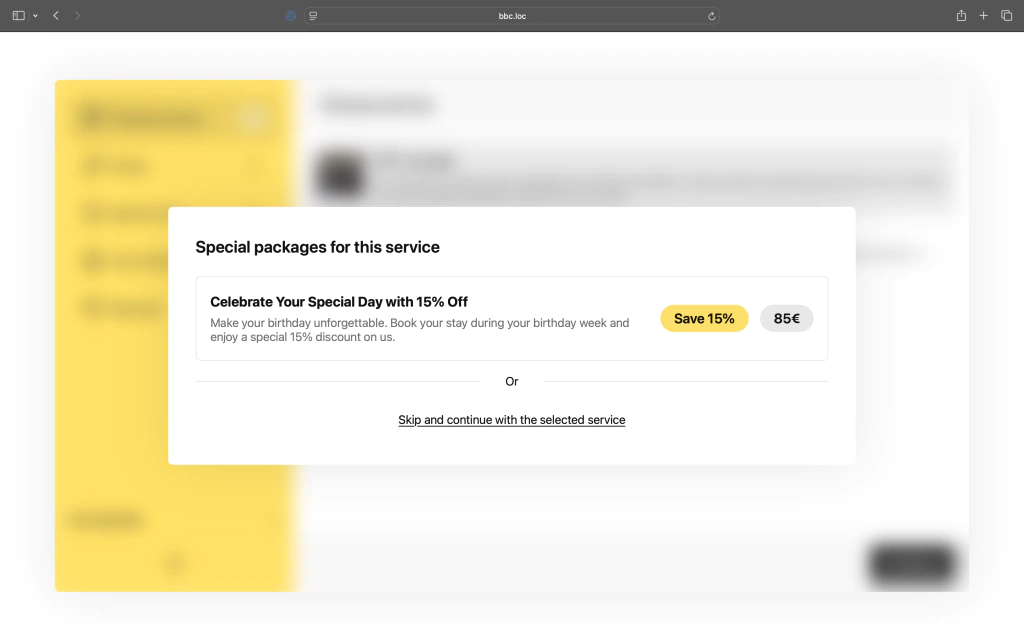
Funkcia „Špeciálne ponuky“ umožňuje prezentovať akúkoľvek doplnkovú službu ako cielenú, časovo obmedzenú zľavovú ponuku, ktorá sa zákazníkom zobrazí pri výbere príslušnej hlavnej služby. Tento dokument popisuje, ako nakonfigurovať špeciálnu ponuku a ako fungujú jednotlivé polia.
Kde nastaviť
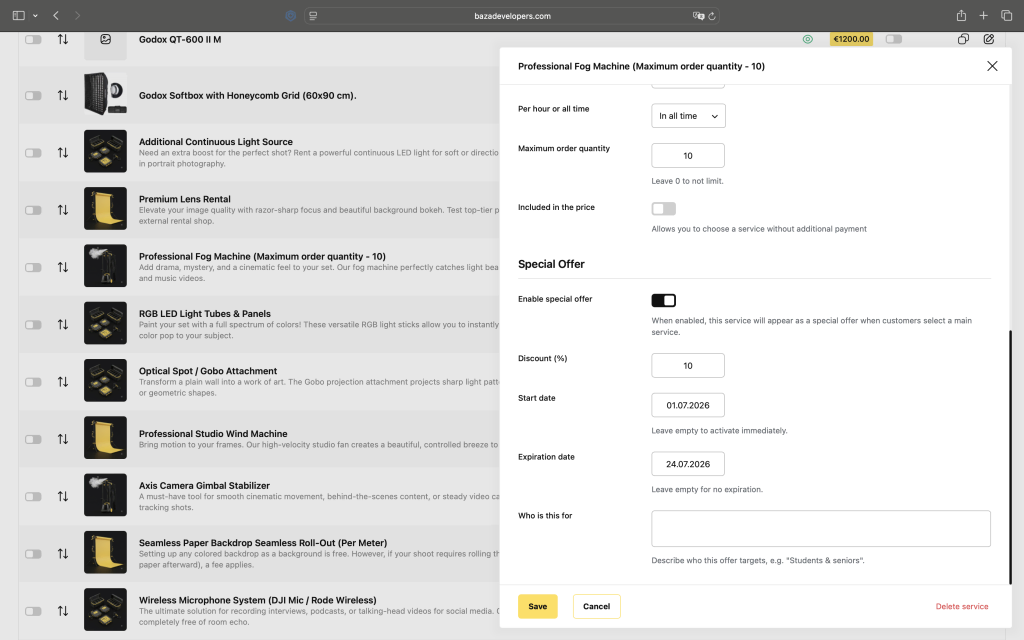
Špeciálne ponuky sa nastavujú priamo na obrazovke úpravy doplnkových služieb (Edit Additional Service), nie na samostatnej stránke nastavení. Akúkoľvek doplnkovú službu je možné premeniť na špeciálnu ponuku.
Prehľad polí
Cena
Základná cena doplnkovej služby. Ide o „plnú cenu“, od ktorej sa odvíja výpočet percentuálnej zľavy.
Maximálne množstvo objednávky
Obmedzuje počet jednotiek tejto doplnkovej služby, ktoré si zákazník môže pridať do jednej rezervácie. Nastavte na 0 , ak nechcete stanoviť žiadne obmedzenie.
Za hodinu alebo celkovo
Určuje, či sa cena služby účtuje na hodinu alebo ako paušálny jednorazový poplatok, bez ohľadu na dĺžku rezervácie. Možnosti v roletovom menu: In all time (paušálna) alebo hodinová fakturácia.
V cene je zahrnuté
Prepínač. Ak je táto funkcia zapnutá, zákazník si môže službu vybrať bez dodatočných poplatkov, keďže je zahrnutá v cene hlavnej rezervácie. Toto nastavenie je nezávislé od nastavení špeciálnej ponuky uvedených nižšie.
Aktivovať špeciálnu ponuku
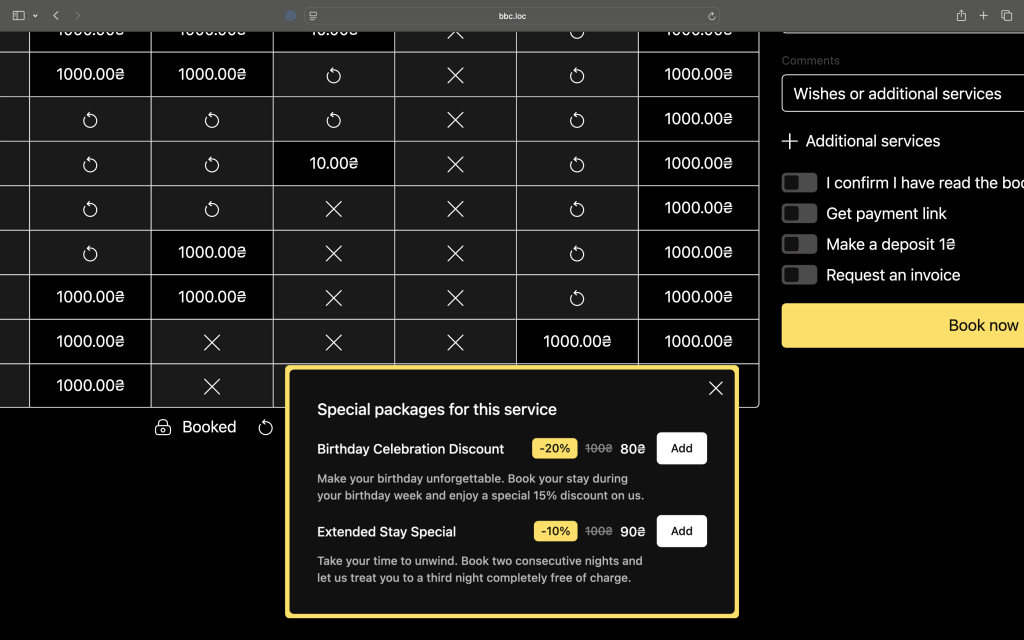
Prepnúť. Toto je pole, ktoré aktivuje funkciu „Špeciálne ponuky“ pre túto doplnkovú službu.
Ak je táto funkcia zapnutá:
- Služba sa už nespráva ako bežná položka v zozname doplnkových služieb.
- Namiesto toho sa zobrazí ako vyskakovacie okienko alebo ponuková karta, keď si zákazník vyberie hlavnú službu, s ktorou je spojená.
- Toto
Discount (%),Expiration dateaWho is this forpolia (nižšie) sú relevantné a mali by sa vyplniť.
Ak je táto funkcia vypnutá (predvolené nastavenie): služba funguje ako bežná doplnková služba bez osobitného zobrazenia.
Zľava (%)
Percentuálna zľava uplatňovaná na cenu tejto doplnkovej služby, ak je špeciálna ponuka aktívna a zákazník ju prijal. Zadajte celé číslo (napr. 20 pre zľavu 20 %), nie je potrebný žiadny % symbol.
Ak toto pole zostane prázdne, zľava sa neuplatní a ponuka sa zobrazí za plnú cenu. Pri aktívnej akcii toto pole vždy vyplňte.
Dátum spotreby
Voliteľné. Formát: DD.MM.YYYY.
- Ak je táto možnosť nastavená, ponuka sa zákazníkom po tomto dátume automaticky prestane zobrazovať, bez potreby akéhokoľvek ručného zásahu.
- Ak sa toto pole ponechá prázdne, ponuka platí na neurčito, kým
Enable special offernebude ručne vypnutá.
Toto je odporúčaný spôsob, ako realizovať časovo obmedzené propagačné akcie (sezónne zľavy, uvádzacie ponuky atď.), bez toho, aby ste museli myslieť na ich neskoršie deaktivovanie.
Pre koho je to určené
Stručný popis cieľovej skupiny tejto ponuky určený pre zákazníkov (napr. "Students & seniors", "First-time bookings only", "Weekend sessions").
- Tento text sa zobrazuje priamo na ponukovej kartičke, ktorá sa ukazuje zákazníkovi; nejde o štítok určený výlučne na vnútorné použitie.
- Snažte sa byť struční a konkrétni. Je to hlavný spôsob, ako zákazník pochopí, prečo sa mu zobrazuje práve táto konkrétna ponuka.
Úryvok
Stručný popis samotnej doplnkovej služby (čo to je, kedy sa uplatňuje, prípadné podmienky). Zobrazuje sa vedľa služby v ponukách.
Kategórie doplnkových služieb
Doplnkové služby sú usporiadané podľa špeciálnej taxonómie s názvom „Kategórie doplnkových služieb“ (napr. Audio Equipment, Backdrops & Backstage Comfort, Lighting & Special Effects, Photo & Video Gear).
- Pomocou začiarkavacích políčok priraďte službu k jednej alebo viacerým príslušným kategóriám.
- Nové kategórie je možné vytvárať priamo na stránke pomocou tlačidla „+ Pridať novú kategóriu“, bez toho, aby ste museli opustiť obrazovku úprav.
- Kategorizácia zabezpečuje prehľadnosť zoznamu doplnkových služieb aj pri rozširovaní katalógu a nemá priamy vplyv na cielenie špeciálnych ponúk (cielenie sa riadi prostredníctvom
Who is this fora priradením k hlavnej službe).
Hlavný obrázok
Obrázok zobrazený pre túto doplnkovú službu (a na jej kartičke so špeciálnou ponukou, ak je táto funkcia aktivovaná). Kliknutím na obrázok ho môžete upraviť alebo nahradiť.
Ako funguje spúšťač vyskakovacieho okna
Špeciálna ponuka je viazaná na hlavnú službu. Keď si zákazník pri rezervácii vyberie túto hlavnú službu, akákoľvek doplnková služba, pri ktorej je Enable special offer je aktivovaná (a jej platnosť ešte nevypršala), zobrazí sa vo forme vyskakovacieho okna s návrhom na jej pridanie, pričom je uplatnená zľava a Who is this for text zobrazený na karte.
Nastavenie novej špeciálnej ponuky – krok za krokom
- Prejdite do časti „Ďalšie služby“ a buď upravte existujúcu službu, alebo kliknite na „Pridať ďalšiu službu“.
- Vyplňte štandardné polia: názov, cena, obmedzenie množstva, za hodinu/na neobmedzenú dobu, hlavný obrázok, úryvok.
- Zapnúť špeciálnu ponuku.
- Zadajte výšku zľavy (%).
- (Voliteľné) Ak ide o časovo obmedzenú akciu, nastavte dátum ukončenia platnosti.
- Do poľa „Pre koho je to určené“ vyplňte stručný popis cieľovej skupiny z pohľadu zákazníka.
- Priraďte službu k príslušným kategóriám doplnkových služieb.
- Kliknite na tlačidlo Aktualizovať (alebo Zverejniť v prípade novej služby).
Ponuka sa teraz bude automaticky zobrazovať zákazníkom, ktorí si vyberú príslušnú hlavnú službu, a to až do jej ručného deaktivovania alebo uplynutia jej platnosti.
Poznámky a odporúčania
- Vždy vyplňte políčko „Zľava (%)“, keď
Enable special offerje táto funkcia zapnutá. Ponuka bez zľavy nesplní svoj účel a môže zmätiť zákazníkov. - Pri každej propagačnej akcii viazanej na konkrétne časové obdobie použite dátum ukončenia platnosti, namiesto toho, aby ste sa spoliehali na to, že ponuku neskôr ručne deaktivujete.
- Text v časti „Pre koho je to určené“ by mal byť stručný a konkrétny – ide o text určený zákazníkom, nie o internú poznámku.
