Sonderangebote
Übersicht
Mit „Sonderangeboten“ können beliebige Zusatzleistungen als gezielte, zeitlich begrenzte Rabattangebote präsentiert werden, die den Kunden angezeigt werden, wenn sie eine entsprechende Hauptleistung auswählen. In diesem Dokument wird erläutert, wie Sie ein Sonderangebot konfigurieren und wie sich die einzelnen Felder verhalten.
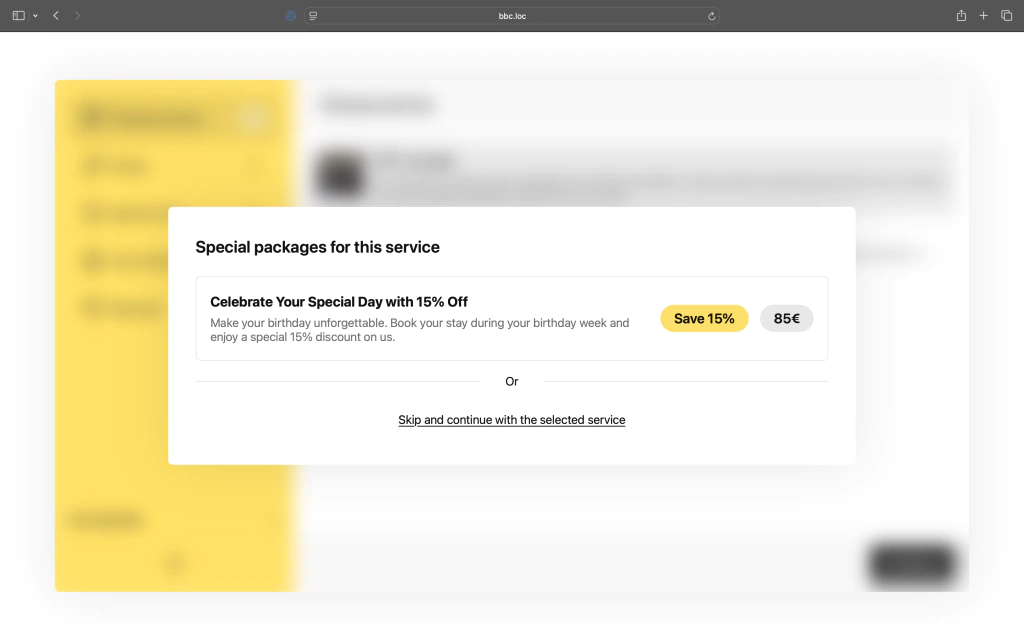
Wo kann man die Einstellungen vornehmen?
Sonderangebote werden direkt auf dem Bearbeitungsbildschirm für Zusatzleistungen konfiguriert (Edit Additional Service), nicht auf einer separaten Einstellungsseite. Jeder Zusatzservice kann in ein Sonderangebot umgewandelt werden.
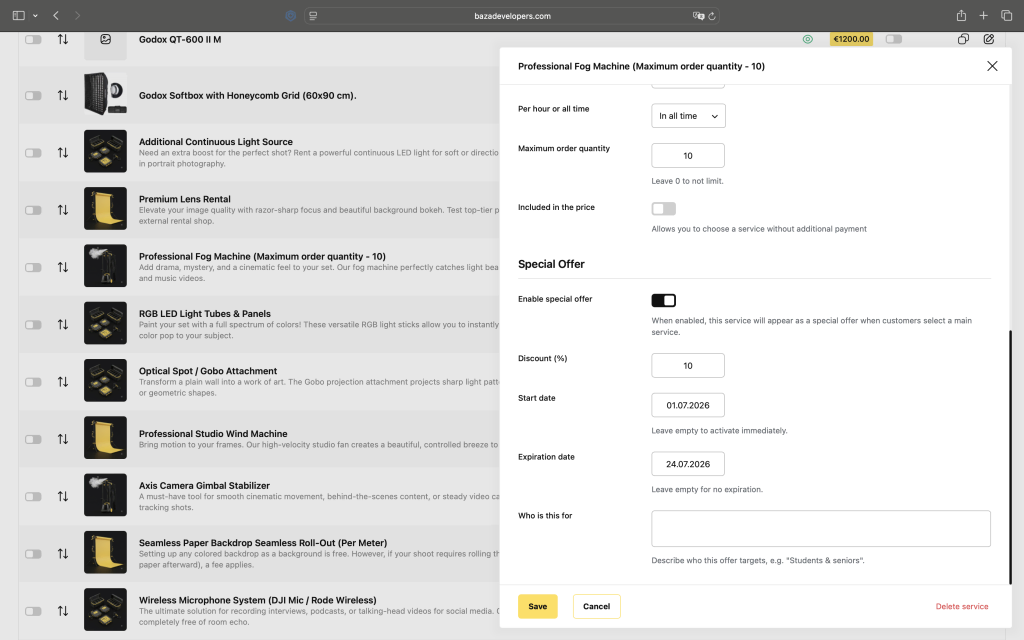
Feldreferenz
Preis
Der Grundpreis der Zusatzleistung. Dies ist der „Vollpreis“, auf dessen Grundlage der Rabattprozentsatz berechnet wird.
Maximale Bestellmenge
Legt fest, wie viele Einheiten dieses Zusatzdienstes ein Kunde zu einer einzelnen Buchung hinzufügen kann. Auf 0 , wenn keine Begrenzung gelten soll.
Pro Stunde oder insgesamt
Legt fest, ob der Preis für die Dienstleistung pro Stunde oder als einmalige Pauschalgebühr gilt, unabhängig von der Buchungsdauer. Auswahlmöglichkeiten im Dropdown-Menü: In all time (Pauschalpreis) oder Abrechnung pro Stunde.
Im Preis inbegriffen
Schaltfläche. Wenn diese Option aktiviert ist, kann der Kunde den Service ohne Aufpreis auswählen; er ist im Hauptbuchungspreis enthalten. Dies gilt unabhängig von den unten aufgeführten Einstellungen für Sonderangebote.
Sonderangebot aktivieren
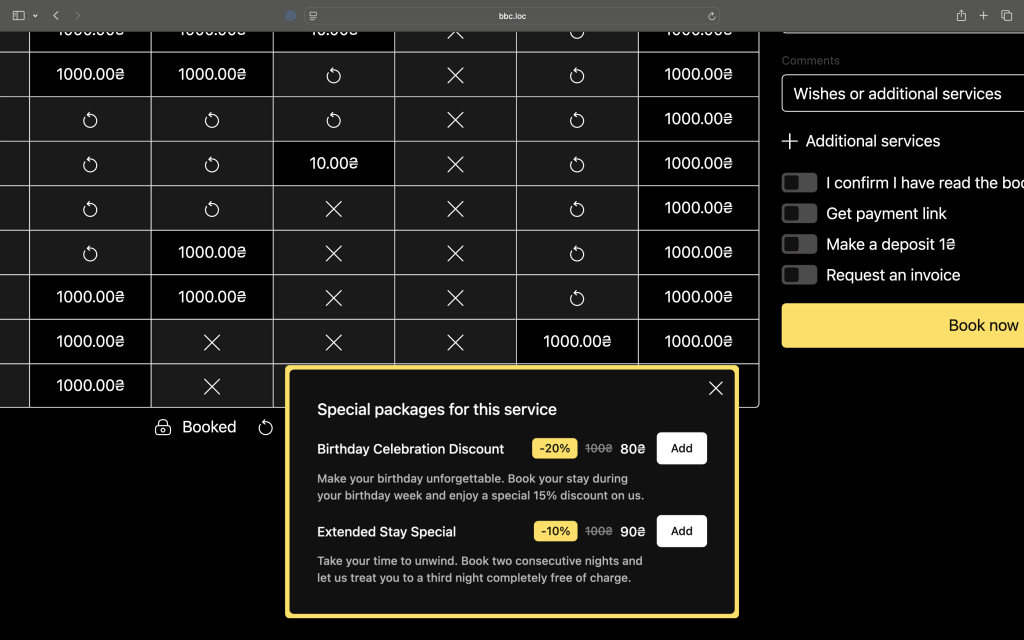
Umschaltfeld. Dies ist das Feld, mit dem die Funktion „Sonderangebote“ für diesen Zusatzdienst aktiviert wird.
Wenn diese Option aktiviert ist:
- Der Dienst verhält sich nicht mehr wie ein gewöhnlicher Eintrag in der Liste der Zusatzdienste.
- Stattdessen wird sie als Popup-Fenster bzw. Angebotskarte angezeigt, wenn der Kunde die Hauptdienstleistung auswählt, mit der sie verknüpft ist.
- Die
Discount (%),Expiration dateundWho is this forFelder (unten) werden relevant und sollten ausgefüllt werden.
Wenn deaktiviert (Standard): Der Dienst verhält sich wie ein normaler Zusatzdienst ohne besondere Darstellung.
Rabatt (%)
Der prozentuale Rabatt, der auf den Preis dieser Zusatzleistung gewährt wird, wenn das Sonderangebot gültig ist und vom Kunden angenommen wird. Geben Sie eine reine Zahl ein (z. B. 20 für 20 % Rabatt), es ist kein % Symbol erforderlich.
Wenn dieses Feld leer bleibt, wird kein Rabatt gewährt; das Angebot wird zwar angezeigt, jedoch zum vollen Preis. Füllen Sie dieses Feld immer aus, wenn eine Aktion läuft.
Verfallsdatum
Optional. Format: DD.MM.YYYY.
- Wenn diese Option aktiviert ist, wird das Angebot den Kunden nach diesem Datum automatisch nicht mehr angezeigt; es sind keine manuellen Maßnahmen erforderlich.
- Wird dieses Feld leer gelassen, läuft das Angebot auf unbestimmte Zeit, bis
Enable special offeres manuell deaktiviert wird.
Dies ist die empfohlene Vorgehensweise, um zeitlich begrenzte Werbeaktionen (Saisonrabatte, Einführungsangebote usw.) durchzuführen, ohne daran denken zu müssen, sie später wieder zu deaktivieren.
Für wen ist das gedacht?
Eine kurze, kundenorientierte Beschreibung der Zielgruppe für dieses Angebot (z. B. "Students & seniors", "First-time bookings only", "Weekend sessions").
- Dieser Text wird direkt auf der Angebotskarte angezeigt, die dem Kunden vorgelegt wird; es handelt sich nicht um ein rein internes Etikett.
- Halten Sie es kurz und konkret. Nur so versteht der Kunde, warum ihm gerade dieses Angebot angezeigt wird.
Auszug
Eine kurze Beschreibung der Zusatzleistung selbst (was sie beinhaltet, wann sie gilt, etwaige Bedingungen). Wird in den Angeboten neben der Leistung angezeigt.
Weitere Dienstleistungskategorien
Zusatzleistungen werden unter einer eigenen Taxonomie, den „Zusatzleistungskategorien“, zusammengefasst (z. B. Audio Equipment, Backdrops & Backstage Comfort, Lighting & Special Effects, Photo & Video Gear).
- Ordnen Sie den Dienst mithilfe der Kontrollkästchen einer oder mehreren relevanten Kategorien zu.
- Neue Kategorien können direkt über „+ Neue Kategorie hinzufügen“ angelegt werden, ohne den Bearbeitungsbildschirm zu verlassen.
- Durch die Kategorisierung bleibt die Liste der Zusatzleistungen auch bei wachsendem Katalog übersichtlich, und sie hat keinen direkten Einfluss auf die Ausrichtung von Sonderangeboten (die Ausrichtung erfolgt über
Who is this forund die Zuordnung zur Hauptdienstleistung erfolgt).
Titelbild
Das Bild, das für diesen Zusatzdienst angezeigt wird (und auf der entsprechenden Sonderangebotskarte, sofern diese aktiviert ist). Klicken Sie auf das Bild, um es zu bearbeiten oder zu ersetzen.
So funktioniert der Popup-Auslöser
Ein Sonderangebot ist an eine Hauptleistung gebunden. Wenn ein Kunde diese Hauptleistung bei der Buchung auswählt, wird für jede Zusatzleistung, bei der Enable special offer aktiviert (und nicht abgelaufen) ist, wird in einem Popup-Fenster als Zusatzoption vorgeschlagen, wobei der Rabatt bereits berücksichtigt ist und der Who is this for Text, der auf der Karte angezeigt wird.
Ein neues Sonderangebot einrichten – Schritt für Schritt
- Gehen Sie zu „Zusatzdienste“ und bearbeiten Sie entweder einen bestehenden Dienst oder klicken Sie auf „Zusatzdienst hinzufügen“.
- Füllen Sie die Standardfelder aus: Titel, Preis, Mengenbegrenzung, pro Stunde/insgesamt, Titelbild, Auszug.
- Schaltfläche „Sonderangebot aktivieren“ umschalten.
- Geben Sie den Rabatt (%) ein.
- (Optional) Legen Sie ein Ablaufdatum fest, wenn es sich um eine zeitlich begrenzte Aktion handelt.
- Geben Sie unter „Für wen ist dies bestimmt?“ eine kurze, kundenorientierte Beschreibung der Zielgruppe ein.
- Ordnen Sie die Dienstleistung den entsprechenden Kategorien für Zusatzleistungen zu.
- Klicken Sie auf „Aktualisieren“ (oder „Veröffentlichen“ bei einem neuen Dienst).
Das Angebot wird nun automatisch den Kunden angezeigt, die den zugehörigen Hauptdienst auswählen, bis es manuell deaktiviert wird oder sein Ablaufdatum überschritten ist.
Hinweise und Empfehlungen
- Geben Sie immer den Rabatt (%) an, wenn
Enable special offeraktiviert ist; ein Angebot ohne Rabatt erfüllt seinen Zweck nicht und kann Kunden verwirren. - Verwenden Sie ein Ablaufdatum für alle Werbeaktionen, die an ein bestimmtes Zeitfenster gebunden sind, anstatt darauf zu vertrauen, dass das Angebot später manuell deaktiviert wird.
- Formulieren Sie den Abschnitt „Für wen ist das gedacht?“ kurz und prägnant – es handelt sich um einen Text für Kunden, nicht um eine interne Notiz.
