Virenschutz: Website prüfen, Befunde lesen und Dateien wiederherstellen
Der Virenschutz in Baza Helper Pro prüft Ihre WordPress-Website auf Schadcode und auf Dateien, die ohne Ihr Wissen verändert wurden. Er scannt die Dateien und die Datenbank, gleicht WordPress und die Plugins von wordpress.org mit deren offiziellen Dateien ab und achtet auf neuen Code, solange die Website läuft. Er ist keine Firewall: Anfragen werden nicht blockiert, und eine Änderung fällt innerhalb von Minuten auf, nicht sofort.
Bevor Sie anfangen
- Baza Helper Pro mit der Funktion Virenschutz in Ihrem Tarif.
- Administratorzugang zur Website.
- Eine Sicherung der Website, bevor Sie etwas wiederherstellen oder löschen.
Eine Prüfung starten
- Öffnen Sie Baza Helper > Virenschutz und wählen Sie den Tab Findings.
- Klicken Sie auf Quick scan für eine kurze Prüfung oder auf Full scan für jede Datei und die Datenbank.
- Warten Sie. Die Prüfung läuft in kurzen Schritten, damit sie auch auf einem kleinen Hosting funktioniert. Mit Stop brechen Sie ab.
Eine schnelle Prüfung sieht sich Code-Dateien und Dateien an, die in den letzten zwei Wochen geändert wurden. Eine vollständige Prüfung liest jede Datei sowie den Text von Beiträgen und Optionen. Eine Prüfung ändert oder löscht von selbst nichts.

Befunde lesen
Jeder Befund zeigt die Datei, die Regel, die getroffen hat, und die Schwere:
- High: Code, der mit großer Wahrscheinlichkeit schädlich ist, oder eine Kerndatei von WordPress, die von der offiziellen abweicht.
- Medium: eine PHP-Datei in
wp-adminoderwp-includes, die nicht zu WordPress gehört. - Low: eine Plugin-Datei von wordpress.org, die von ihrem Release abweicht. Der Eigentümer hat sie vielleicht geändert, oder die Datei gehört zu einem anderen Plugin mit demselben Namen. Prüfen Sie sie, bevor Sie handeln.
Öffnen Sie einen Befund und lesen Sie den Code um die Stelle herum. Entscheiden Sie dann: wiederherstellen, in Quarantäne geben oder ignorieren, falls es kein Problem ist.
Quarantäne und Wiederherstellung
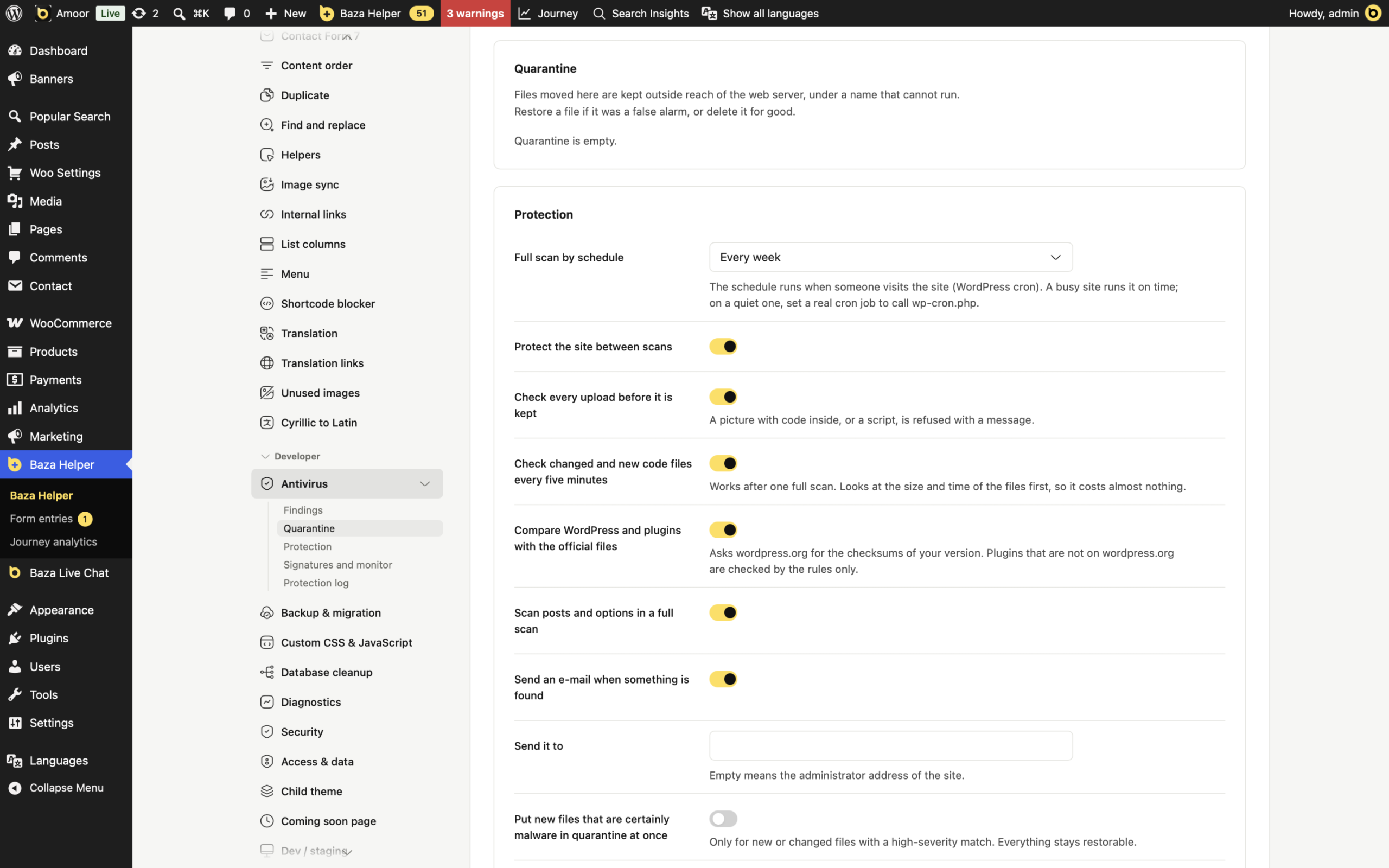
Die Quarantäne nimmt eine Datei aus dem Zugriff. Sie wird in einen Namen umbenannt, der sich nicht ausführen lässt, und in einem Ordner abgelegt, den der Webserver nicht ausliefert. Restore stellt die Datei genau so wieder her, wie sie war, und schließt den Befund. Delete löscht die Datei endgültig, verwenden Sie es also nur, wenn Sie sicher sind.
- Der Virenschutz rührt
wp-config.php, die Wurzel-index.phpund.htaccess, Dateien außerhalb des WordPress-Ordners und symbolische Links nie an. - Der Quarantäne-Ordner bleibt bestehen, wenn Sie das Plugin deinstallieren. Löschen Sie seine Dateien selbst, wenn Sie sicher sind.
Offizielle Datei wiederherstellen
Bei einer Kerndatei von WordPress oder einem Plugin von wordpress.org lädt Restore the official file die offizielle Version herunter, prüft sie gegen die offizielle Prüfsumme und bewahrt die geänderte Datei in der Quarantäne auf. Ein Plugin, das nicht auf wordpress.org liegt, hat keine offizielle Datei, es wird nur nach den Regeln geprüft.
Schutz zwischen den Prüfungen
- Uploads werden geprüft, bevor sie gespeichert werden. Ein Bild mit Code darin oder ein Skript wird mit einer Meldung abgelehnt.
- Nach der ersten vollständigen Prüfung werden geänderte und neue Code-Dateien alle fünf Minuten geprüft. Das ist eine kurze Verzögerung, keine sofortige Sperre.
- Sie erhalten eine E-Mail, wenn ein Administratorkonto angelegt wird und wenn etwas gefunden wird. Pro Art höchstens eine E-Mail pro Stunde, und sie nennt nur Pfade und Dateinamen.
- Mit Full scan by schedule läuft eine vollständige Prüfung täglich oder wöchentlich. WordPress-Cron startet sie, wenn jemand die Website besucht. Auf einer ruhigen Website richten Sie einen echten Cron-Job ein, der
wp-cron.phpaufruft.
Signaturen und Updates
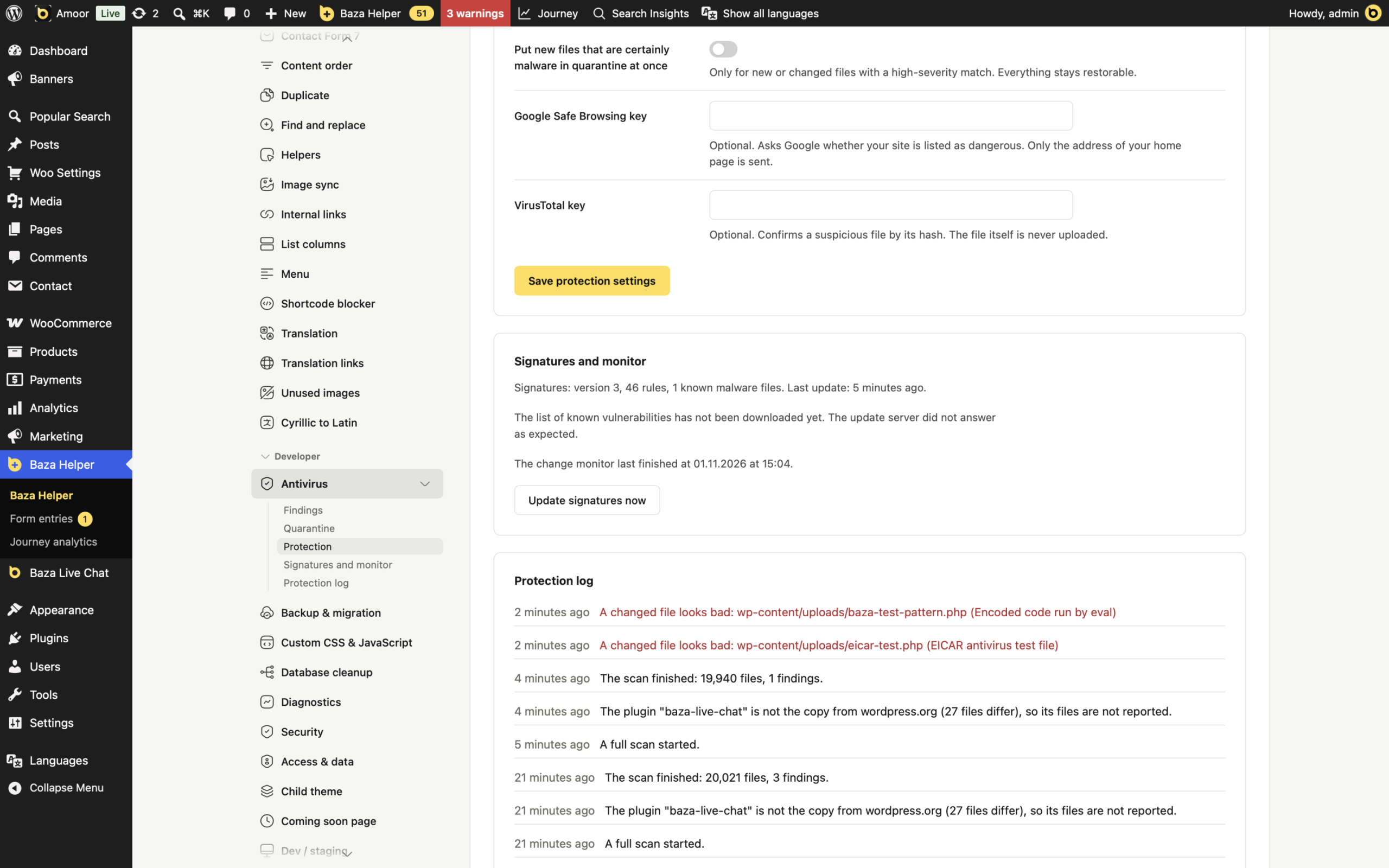
Einmal täglich lädt die Website vom Server von Baza Developers Updates der Regeln und der Liste bekannter Schwachstellen. Mit Update signatures now prüfen Sie sofort. Beim Update werden keine Daten Ihrer Dateien gesendet. Signiert der Server seine Updates, wird ein Update mit falscher Signatur abgelehnt, und die aktuellen Regeln bleiben in Gebrauch.
Schlüssel für Google Safe Browsing und VirusTotal
Beide Prüfungen sind optional und arbeiten mit Ihren eigenen Schlüsseln, die verschlüsselt gespeichert werden.
- Google Safe Browsing key: fragt, ob die Adresse Ihrer Startseite als gefährlich geführt wird. Nur diese Adresse wird gesendet.
- VirusTotal key: bestätigt eine verdächtige Datei über ihren Hash. Die Datei selbst wird nie hochgeladen.
Wenn die Website infiziert ist
- Starten Sie eine vollständige Prüfung und notieren Sie die High-Befunde.
- Setzen Sie die Dateien in Quarantäne, bei denen Sie sicher sind. Die übrigen behalten Sie zur Prüfung.
- Ändern Sie die Passwörter aller Administratoren, des Hosting-Panels und von FTP oder SFTP. Entfernen Sie Administratorkonten, die Sie nicht kennen.
- Stellen Sie die offiziellen Kern- und Plugin-Dateien dort wieder her, wo ein Befund es angibt.
- Bereinigen Sie die Beiträge und Optionen, die die Datenbankprüfung gefunden hat.
- Wiederholen Sie die vollständige Prüfung, bis sie nichts Neues mehr findet.
Wenn Sie nicht sicher sind, was zu tun ist, holen Sie sich Hilfe. Unser WordPress-Sicherheitsservice umfasst diese Arbeit, und eine Person prüft das Ergebnis mit Ihnen.
Erst die Übersicht? Lesen Sie die Seite zum WordPress-Virenschutz.
Sie wollen das große Bild? Lesen Sie WordPress auf Malware prüfen: 4 Wege.
Finden Sie Malware, bevor es Ihre Besucher tun
Baza Helper Pro durchsucht Ihre Dateien und die Datenbank nach Malware, gleicht WordPress und Plugins mit ihren offiziellen Dateien ab und beobachtet Codeänderungen, während die Website läuft. Eine verdächtige Datei kommt in Quarantäne und kehrt mit einem Klick zurück.
- 01
Prüft jede Datei und die Datenbank
- 02
Gleicht mit den offiziellen Dateien ab
- 03
Quarantäne und Wiederherstellung mit einem Klick
