Synchronisierung mit Google Kalender
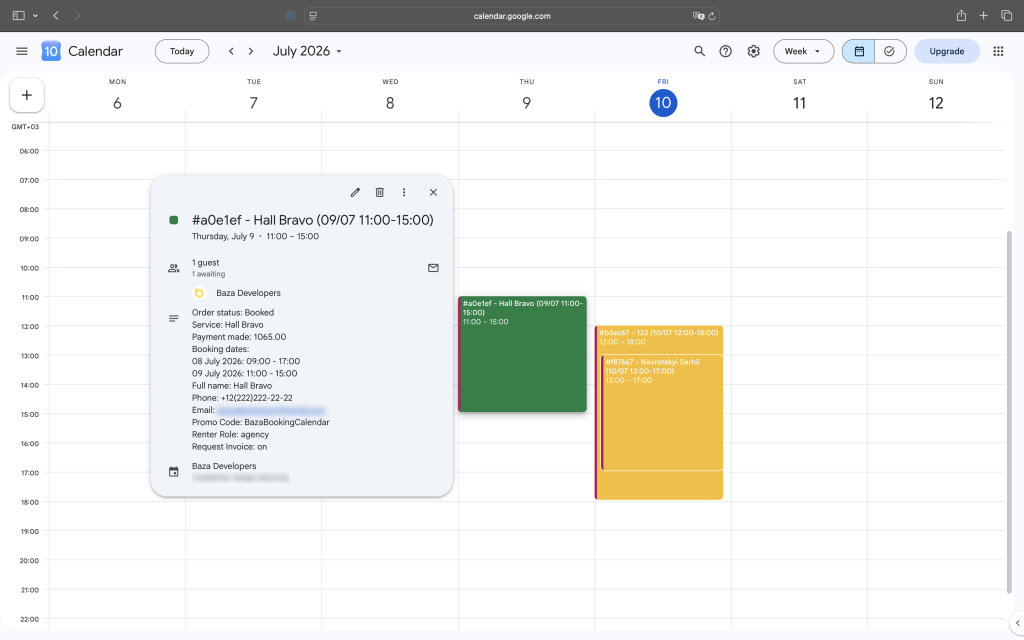
Einrichtung
- Stellen Sie sicher, dass die Zeitzone in den allgemeinen Einstellungen von WordPress korrekt eingestellt ist, damit die Veranstaltungszeiten stimmen.
- Öffnen Sie die Google Cloud Console und erstellen Sie ein neues Projekt oder wählen Sie ein bestehendes aus.
- Rufen Sie die Google Kalender-API auf und klicken Sie auf „Aktivieren“
- Öffnen Sie die Seite „Anmeldedaten“, klicken Sie auf „Anmeldedaten erstellen“ und wählen Sie „OAuth-Client-ID“ aus.
- Wählen Sie als Typ „Webanwendung“ aus
- Fügen Sie Folgendes als autorisierte Weiterleitungs-URI hinzu: https://yoursite.com/wp-admin/admin.php?page=bbc-google-calendar
- Kopieren Sie die Client-ID und den Client-Secret in die Felder auf dieser Seite
- Aktivieren Sie das Kontrollkästchen „Synchronisierung“ und speichern Sie die Einstellungen
- Klicken Sie auf „Mit Google Kalender verbinden“ und erteilen Sie den Zugriff.
- Wählen Sie aus der Dropdown-Liste den Kalender aus, den Sie synchronisieren möchten, und speichern Sie die Einstellungen erneut.
Häufige Probleme
redirect_uri_mismatch – Die in der Google Cloud Console hinzugefügte Weiterleitungs-URI muss exakt übereinstimmen, einschließlich des Protokolls und etwaiger abschließender Schrägstriche.
access_denied – Stellen Sie sicher, dass Sie alle erforderlichen Berechtigungen erteilen, wenn Sie Ihr Google-Konto verknüpfen.
Ereignisse werden nicht synchronisiert – Überprüfen Sie die Zeitzoneneinstellungen in WordPress noch einmal und stellen Sie sicher, dass die Synchronisierung weiterhin aktiviert ist.
Verbindung unterbrochen – Google-Tokens verfallen nach einer bestimmten Zeit. Verbinde dein Konto einfach erneut, um die Synchronisierung wiederherzustellen.
Zuletzt geändert: 10.08.2026
